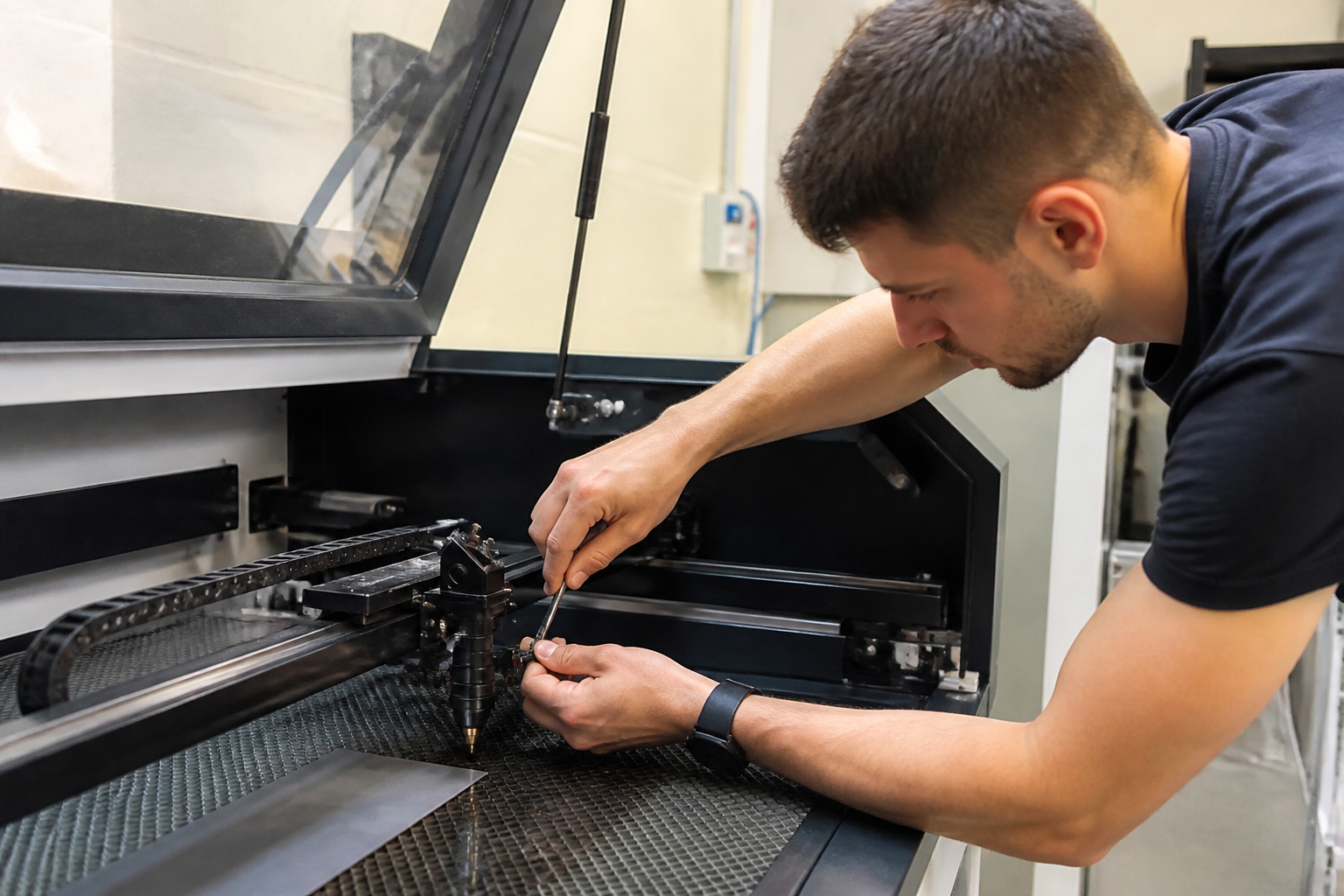

Stel je voor: je hebt een gloednieuwe lasermachine, je hebt LightBurn geïnstalleerd en je bent er klaar voor om te knallen. Maar dan?
▶Inhoudsopgave
Je moet een heel apparaat instellen: as-snelheden, acceleration, stroomlimieten, home-positie… Het voelt als het invullen van een belastingaangifte, maar dan zonder de prettige bonus van geld terugkrijgen. Gelukkig is er een veel betere manier.
In plaats van handmatig te klooien, importeer je gewoon een kant-en-klaar configuratiebestand. In dit artikel leg ik je precies uit hoe je dat doet, welke bestanden je nodig hebt en hoe je ervoor zorgt dat LightBurn en jouw machine perfect samenwerken. Laten we beginnen.
Waarom zou je een config-bestand importeren?
LightBurn is een krachtig programma, maar het vereist wel dat je de juiste instellingen invoert voor jouw specifieke laser.
Doe je dit niet, of typ je maar wat in, dan loop je risico’s. Je machine kan beschadigd raken of het lasresultaat kan teleurstellend zijn.
- De maximale snelheid van de X- en Y-assen.
- De acceleratie (hoe snel je machine op snelheid komt).
- De stroomlimiet van de laser (zodat je niet door je materialen heen brandt).
- De stappen per mm (een waarde die bepaalt hoe ver de motor beweegt).
Een config-bestand (met de extensie .lbdev) bevat alle cruciale fabrieksinstellingen voor jouw apparaat. Denk aan: Door dit bestand te importeren, bespaar je tijd, voorkom je fouten en weet je zeker dat je machine draait zoals de fabrikant het bedoeld heeft. Veiligheid en gemak gaan hand in hand.
Welke machines hebben een voorbeeldconfiguratie?
Veel populaire laserfabrikanten bieden kant-en-klare configuratiebestanden aan. Dit is vooral handig voor machines van merken die specifiek op de hobby- en semi-professionele markt zijn gericht, zoals de series van Tyvok.
Op het moment van schrijven zijn er specifieke bestanden beschikbaar voor: Deze bestanden zijn vaak te vinden op de officiële ondersteuningspagina’s of wikis van de fabrikant. Zoek je naar "LightBurn import file" voor jouw specifieke model, dan vind je meestal direct de link naar het juiste .lbdev bestand.
- Tyvok Spider X1C: Een krachtige machine die steeds populairder wordt.
- Tyvok Spider X1: De standaardversie, vaak met een werkgebied van 400x400 mm.
- Tyvok Spider M1: Een ander model uit dezelfde lijn.
Om te beginnen moet je het juiste bestand downloaden. Ga naar de website van de fabrikant of de community-pagina waar het bestand wordt aangeboden.
Hoe download je het juiste bestand?
Zoek bijvoorbeeld naar: Wanneer je het bestand vindt, klik je op de downloadlink.
Het bestand wordt meestal opgeslagen in je downloadmap. Let op: het bestand heeft de extensie .lbdev. Dit is het standaard LightBurn apparaatbestand. Bewaar het op een plek waar je het makkelijk terugvindt, bijvoorbeeld op je bureaublad of in een mapje voor laserprojecten.
- "Spider X1C LightBurn import file"
- "Spider X1 LightBurn machine profile"
- "Spider M1 .lbdev download"
Stappenplan: Importeren in LightBurn
Nu het bestand gedownload is, is het tijd om het te importeren in LightBurn. Dit proces is gelukkig vrij eenvoudig en duurt maar een paar minuten. Start het LightBurn-programma op je computer.
Stap 1: Open LightBurn
Zorg ervoor dat je de nieuwste versie hebt, want oudere versies kunnen soms problemen hebben met nieuwe bestandsindelingen.
Stap 2: Ga naar Apparaatinstellingen
In de hoofdinterface van LightBurn ga je naar de menubalk bovenin. Klik op "Laser" en vervolgens op "Apparaatinstellingen" (of "Device Settings" als je in het Engels werkt).
Stap 3: Maak een nieuw apparaat aan of bewerk bestaand
Er opent zich een nieuw venster. In het venster Apparaatinstellingen zie je een lijst met eventuele al geïnstalleerde machines. Je kunt nu een nieuw apparaat toevoegen door op "Nieuw" te klikken.
Let op: je kunt ook een bestaand apparaat overschrijven, maar het is vaak veiliger om een nieuw apparaat aan te maken.
Stap 4: Kies de optie "Importeren"
Zo behoud je de oude instellingen als reserve. LightBurn vraagt je om de basisinstellingen in te voeren, zoals de naam van de machine en de werkgebiedsgrootte. Voordat je verdergaat, is het slim om je firmware te updaten naar de nieuwste GRBL-versie voor optimale prestaties. Je kunt de machine-instellingen nu nog leeglaten of tijdelijk invullen. Zoek naar de knop "Import" of "Importeren".
Deze knop bevindt zich meestal onderin het venster of naast de optie om een apparaat toe te voegen. Klik erop. Een verkenner-venster opent zich.
Stap 5: Selecteer je .lbdev bestand
Navigeer naar de map waar je het gedownloade .lbdev bestand hebt opgeslagen.
Selecteer het bestand en klik op "Openen". LightBurn laadt nu alle instellingen uit het bestand. Je ziet hoe de velden automatisch worden gevuld met waarden zoals "Steps per mm", "Max speed" en "Acceleration".
Stap 6: Controleer en sla op
Voordat je op "OK" klikt, is het slim om de instellingen nog even snel te checken. Hoewel de fabrikant het bestand heeft gemaakt, kunnen er altijd kleine afwijkingen zijn. Let vooral op:
Zijn alle waarden correct? Klik dan op "OK" om de instellingen op te slaan.
- De richting van de assen (X en Y).
- De positie van de home-positie (bovenlinks of centraal).
- De maximale stroom (in milliampere of percentage).
Je nieuwe machineprofiel staat nu in de lijst.
Wat te doen na het importeren?
Na het importeren van de configuratie ben je er nog niet helemaal. LightBurn heeft nu de juiste parameters, maar je moet nog steeds verbinden met de machine en een test uitvoeren.
Sluit je laser aan op je computer via USB of ethernet. Klik in LightBurn op "Verbinden" (Connect). Als de verbinding slaagt, is het tijd om je nieuwe lasermodule in te richten en een eenvoudige test uit te voeren.
Teken bijvoorbeeld een klein vierkantje op het werkblad en klik op "Preview" (Voorbeeld).
Bekijk het pad dat de laser volgt. Beweegt de machine soepel? Is de richting correct? Als je machine een hoge snelheid heeft (bijvoorbeeld 600 mm/s), merk je direct of de acceleratie-instellingen kloppen. Als de machine stottert of rare hoeken neemt, moet je mogelijk de instellingen nog licht bijstellen.
Veelvoorkomende problemen bij het importeren
Hoewel het importeren van een config-bestand over het algemeen soepel verloopt, kunnen er soms problemen optreden.
De machine beweegt verkeerd
Hier zijn de meest voorkomende issues en hoe je ze oplost: Als de laser beweegt in de tegengestelde richting van wat je verwacht, moet je de "Direction" of "Motor Direction" instellingen aanpassen. Dit kun je doen in de apparaatinstellingen van LightBurn. Vaak is er een simpele checkbox die de richting omdraait, of moet je de endstops en homing instellen op je lasermachine om de nulpositie correct te kalibreren.
De laser brandt niet of te fel
Controleer de stroomlimieten in het geïmporteerde bestand. Soms staan deze conservatief ingesteld voor veiligheid.
Foutmelding bij het importeren
Pas ze aan met de schuifregelaar in LightBurn, maar doe dit stapsgewijs.
Begin laag en verhoog langzaam tot je het gewenste resultaat hebt. Soms weigert LightBurn een bestand te importeren. Dit kan komen doordat het bestand beschadigd is of niet compatibel is met jouw versie van LightBurn. Download het bestand opnieuw of vraag de fabrikant om een bijgewerkte versie.
Waarom dit de moeite waard is
LightBurn machine-instellingen importeren via een config-bestand bespaart je uren aan trial-and-error. Je krijgt een stabiele basis die je daarna naar wens kunt finetunen.
Of je nu een Tyvok Spider X1C, X1 of M1 gebruikt, de principes zijn hetzelfde.
Door slim gebruik te maken van de beschikbare tools, focus je je op wat echt belangrijk is: het maken van mooie dingen met je laser. Dus download dat bestand, importeer het en ga aan de slag. Veel lasergenot!
Veelgestelde vragen
Hoe kan ik de instellingen van mijn laserapparaat in LightBurn aanpassen?
In plaats van handmatig alle parameters in te steken, is het veel gemakkelijker om een configuratiebestand te importeren. Dit bestand bevat al de juiste instellingen voor jouw specifieke laser, zoals de maximale snelheid van de assen en de stroomlimiet, waardoor je tijd bespaart en fouten voorkomt.
Waar vind ik de configuratiebestanden voor mijn laser?
Veel laserfabrikanten, zoals Tyvok, bieden kant-en-klare configuratiebestanden aan voor hun machines. Deze bestanden, met de extensie .lbdev, zijn vaak te vinden op de officiële website van de fabrikant of op community-pagina’s. Zoek naar “LightBurn import file” voor jouw model.
Wat is het voordeel van het importeren van een configuratiebestand in plaats van handmatig instellingen in te voeren?
Door een configuratiebestand te importeren, zorg je ervoor dat je lasermachine precies werkt zoals de fabrikant bedoeld heeft. Dit voorkomt risico’s, zoals schade aan de machine of een slechte lasresultaat, en bespaart je veel tijd en moeite.
Wat zijn de belangrijkste instellingen die in een configuratiebestand staan?
Een configuratiebestand bevat cruciale fabrieksinstellingen voor jouw apparaat, zoals de maximale snelheid van de X- en Y-assen, de acceleratie, de stroomlimiet van de laser en de stappen per mm. Deze instellingen zijn essentieel voor een veilige en efficiënte werking van je laser.
Wat is het verschil tussen 'openen' en 'importeren' in LightBurn?
Met 'Openen' laad je een LightBurn-projectbestand in, inclusief alle daaropgeslagen instellingen. ‘Importeren’ wordt gebruikt om afbeeldingen in LightBurn te plaatsen, zonder dat de bestaande instellingen worden geladen. Het is dus belangrijk om te weten welke actie je wilt uitvoeren.