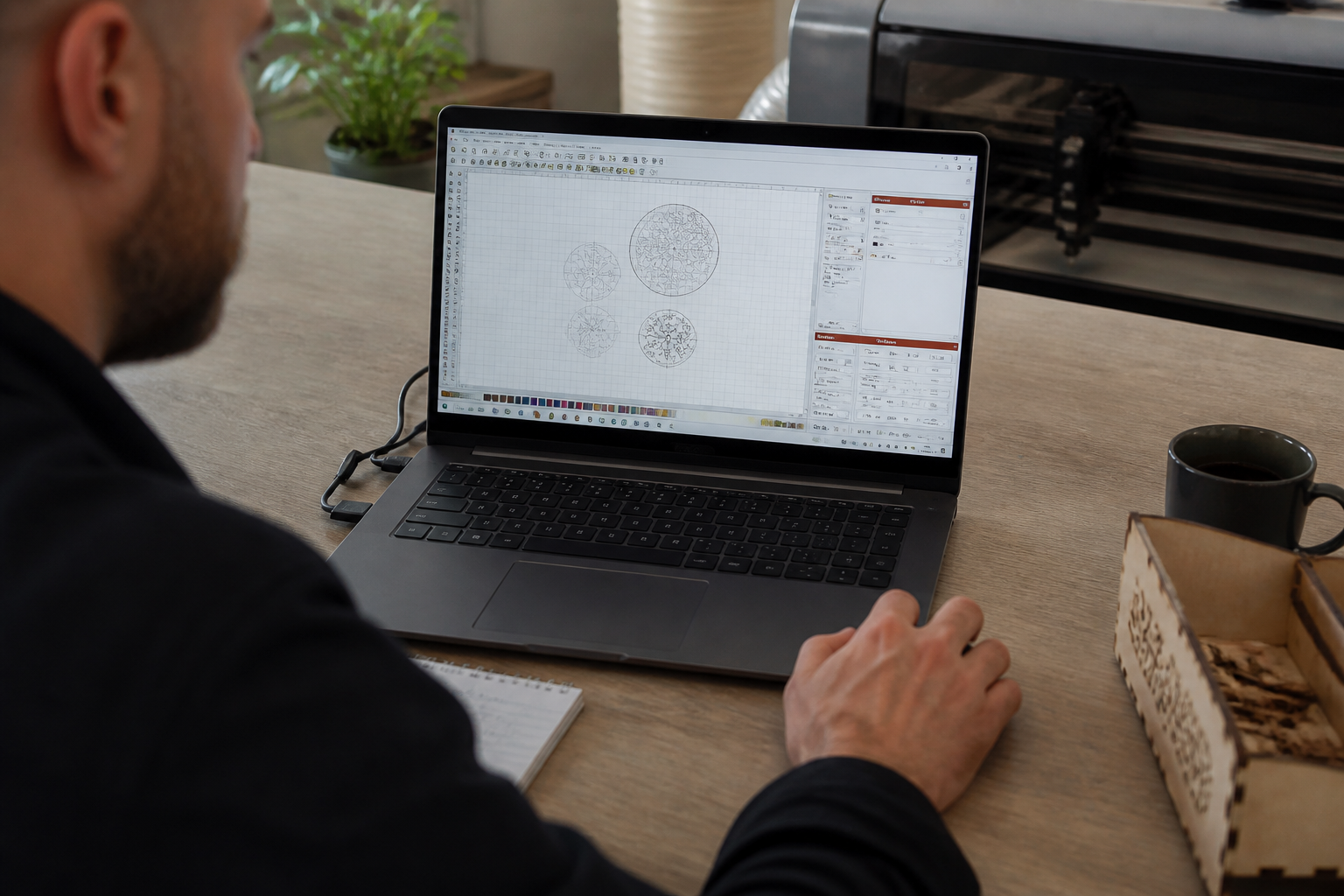

Je hebt een lasersnijder of graveermachine gekocht, of misschien sta je op het punt er een aan te schaffen. Je bent enthousiast, je wilt patronen snijden, hout graveren of acryl bewerken.
▶Inhoudsopgave
Maar dan komt het: welke software gebruik je? Je wilt niet meteen honderden euros neerleggen voor dure programma’s. Het antwoord is simpel en gratis: LaserGRBL.
Dit is de ultieme tool voor beginners die direct aan de slag willen zonder technische hoofdpijn.
In deze gids lees je precies hoe je LaserGRBL gratis installeert, instelt en gebruikt voor je eerste projecten. Laten we beginnen.
Wat is LaserGRBL eigenlijk?
LaserGRBL is een gratis en open-source software die speciaal is ontworpen voor lasersnijders en graveermachines die draaien op GRBL-firmware. GRBL is een populaire besturing die in veel betaalbare CNC- en laserapparaten zit, zoals de Ortur Laser Master, Atomstack of diode-lasers van Creality. Met LaserGRBL stuur je je machine aan via je computer.
Je importeert afbeeldingen of vectorbestanden, stelt kracht en snelheid in en stuurt de machine aan om te snijden of te graveren.
Het werkt op Windows en is volledig gratis, zonder verborgen kosten of pro-versies. Voor beginners is dit ideaal: je betaalt niets, maar krijgt toch professionele controle.
Waarom kiezen voor LaserGRBL?
Er zijn veel alternatieven, zoals LightBurn (betaald) of de software die sommige merken meeleveren. Waarom dan LaserGRBL? Ten eerste is het gratis.
Ten tweede is het licht en snel: het draait soepel op oudere laptops, wat handig is als je niet elke keer je krachtige werk-pc wilt gebruiken.
Ten derde heeft het een actieve community. Als je ergens vastloopt, is er online veel te vinden. Bovendien ondersteunt LaserGRBL verschillende bestandsformaten: je kunt JPG, PNG, BMP en SVG importeren.
Je kunt ook g-code genereren, wat de taal is die je machine begrijpt. Kortom, een flexibele tool voor wie wil experimenteren zonder meteen in de diepte te duiken in complexe software.
Installatie stap voor stap
Om LaserGRBL te installeren, volg je deze stappen. Download de nieuwste versie van de officiële website. Zoek naar de stabiele versie, meestal aangeduid als ‘stable release’.
Kies de Windows-versie, tenzij je een andere besturingssysteem gebruikt. Het installatiebestand is klein, vaak onder de 50 MB, dus het is snel gedownload.
Dubbelklik op het bestand en volg de installatiewizard. Je hoeft geen extra drivers te installeren; LaserGRBL herkent de meeste machines automatisch zodra je ze aansluit via USB.
Na installatie start je het programma op. Je ziet een eenvoudig hoofdscherm met een werkgebied, knoppen voor bestanden en een lijst voor je g-code. Zorg dat je USB-kabel klaar ligt en je machine is ingeschakeld.
Verbinding maken met je machine
Sluit je laser aan via USB. Open LaserGRBL en ga naar ‘Connect’.
Kies de juiste COM-poort, die vind je in je apparaatbeheer. De meeste machines gebruiken poorten zoals COM3 of COM4. Standaard is de baudrate 115200, wat bijna altijd werkt. Klik op ‘Open’. Als het licht van je laser brandt of de motor een geluid maakt, weet je dat de verbinding slaagt.
Als er een foutmelding komt, controleer dan of je de driver hebt geïnstalleerd. Voor Ortur of Atomstack kun je de CH340-driver downloaden via de site van de fabrikant.
Zodra je verbonden bent, kun je je machine bewegen met de pijltjesknoppen in LaserGRBL.
Test dit altijd eerst zonder laser aan om de bewegingen te controleren.
Je eerste project starten
Stel je wilt een houten sleutelhanger graveren met je naam. Open LaserGRBL en klik op ‘Load image’.
Kies een afbeelding in JPG of PNG. LaserGRBL converteert de afbeelding naar g-code. Je ziet een preview in het scherm.
Nu stel je de instellingen in. Bij graveren gebruik je meestal een lage kracht en een hoge snelheid.
Voor hout kun je starten met 20 procent vermogen en 3000 mm/min snelheid. Bij snijden gebruik je meer kracht en lagere snelheid, bijvoorbeeld 80 procent vermogen en 200 mm/min. Dit hangt af van je lasersterkte. Een 5W laser heeft andere waarden dan een 10W laser.
Bestanden importeren en bewerken
Test altijd op een stukje afvalmateriaal voordat je je echte werkstuk begint. LaserGRBL kan vectorbestanden (SVG) en afbeeldingen verwerken.
Voor graveren van foto’s is PNG handig omdat het kleuren kan omzetten naar intensiteit. Voor snijden van vormen kies je SVG, omdat dit schaalbaar is zonder kwaliteitsverlies. In LaserGRBL kun je de grootte aanpassen via de schaalopties.
Je kunt ook roteren en spiegelen. Handig als je materiaal aan de andere kant wilt graveren.
Zorg dat de afbeelding niet te groot is; je werkgebied is beperkt tot de grootte van je machine, bijvoorbeeld 400 x 400 mm voor een Ortur Laser Master 2. Sla je instellingen op als profiel, zodat je ze later snel weer kunt laden.
Veiligheid en voorbereiding
Veiligheid is essentieel bij lasers. LaserGRBL zelf bevat geen fysieke veiligheidsfuncties, maar je kunt het slim gebruiken.
Zorg dat je altijd een veiligheidsbril draagt die geschikt is voor de golflengte van je laser (meestal 450 nm voor blauwe diode-lasers). Werk in een geventileerde ruimte, want hout en acryl kunnen rook produceren. Gebruik een afzuiging of werk buiten.
Controleer je materiaal: sommige materialen zoals PVC of leer geven giftige dampen.
Veelvoorkomende problemen oplossen
LaserGRBL toont een preview voordat je start; gebruik dit om fouten te voorkomen. Test altijd op een stukje restmateriaal om de juiste kracht en snelheid te vinden. Zodra je klaar bent om over te stappen naar professionele software, kun je onze stap-voor-stap handleiding voor LightBurn volgen om alles correct in te stellen.
Als je machine niet beweegt, controleer dan of de USB-kabel goed zit en of de juiste COM-poort is geselecteerd. Als de laser niet brandt, kijk dan of de focus goed is.
Een verkeerde focus geeft een zwakke lijn. Gebruik de handmatige focus die LaserGRBL biedt via de bewegingsknoppen.
Als de g-code niet laadt, controleer dan of het bestandstype wordt ondersteund. Soms helpt het om het bestand opnieuw op te slaan als SVG. Voor problemen met drivers kun je de fabrikant-site raadplegen. De community op forums is ook een uitkomst: zoek naar je specifieke machine en je vindt waarschijnlijk een oplossing.
Wanneer overstappen naar betaalde software?
LaserGRBL is perfect voor beginners, maar er komt een moment dat je meer wilt.
LightBurn is de populairste betaalde optie. Het kost ongeveer 60 dollar voor een licentie, maar biedt geavanceerde functies zoals laagbeheer, betere vectorbewerking en ondersteuning voor meer machines. Als je vaak graveert of complexe ontwerpen maakt, is LightBurn de investering waard. Tot die tijd blijft LaserGRBL je beste vriend. Het is gratis, krachtig genoeg voor de meeste projecten en een geweldige manier om de basis te leren zonder geld uit te geven. Twijfel je nog? Lees onze vergelijking van LightBurn vs LaserGRBL voor beginners.
Conclusie
LaserGRBL is de ideale gratis software voor beginners die aan de slag willen met lasersnijden en graveren. Het is eenvoudig te installeren, werkt met populaire machines zoals Ortur en Atomstack en ondersteunt gangbare bestandsformaten.
Volg de stappen in deze gids, begin met kleine testprojecten en bouw je vaardigheden op. Veiligheid blijft belangrijk, dus draag altijd bescherming en test op restmateriaal. Met LaserGRBL kun je direct resultaat boeken zonder technische hindernissen.
Dus sluit je laser aan, laad een ontwerp en start met creëren.
Je zult versteld staan wat je met deze gratis tool kunt bereiken.
Veelgestelde vragen
Is LaserGRBL gratis te gebruiken?
Ja, LaserGRBL is volledig gratis en open-source software. Je kunt het downloaden en gebruiken zonder enige verborgen kosten of pro-versies. Het is een uitstekende keuze voor beginners die willen starten met lasersnijden en graveren zonder budgettaire zorgen.
Wat is de beste laser graveersoftware voor beginners?
Voor beginners is LaserGRBL een uitstekende keuze. Het is lichtgewicht, snel en gemakkelijk te installeren. Hoewel betaalde opties zoals LightBurn professionele functies bieden, is LaserGRBL een geweldige manier om te beginnen en te experimenteren met je laser zonder een hoge investering.
Kan een beginner een lasergraveermachine gebruiken?
Absoluut! Een beginner kan zeker een lasergraveermachine gebruiken, maar het is belangrijk om de veiligheidsvoorschriften te respecteren. Begin met een klasse 1 gesloten lasergraveermachine met ingebouwde veiligheidsfuncties en goede ventilatie, en zorg ervoor dat je een duidelijke noodstop hebt.
Is GRBL moeilijk te leren?
Hoewel GRBL een basisconfiguratie vereist, is het niet zo moeilijk als het klinkt. De community is actief en er zijn veel online bronnen beschikbaar om je te helpen. Met een beetje oefening en door de documentatie te volgen, kun je snel de basisprincipes van GRBL begrijpen en gebruiken.
Is het veilig om LaserGRBL te downloaden?
Ja, het downloaden van LaserGRBL is veilig. Omdat het open-source software is, kan de broncode door iedereen worden bekeken en gecontroleerd. Bovendien maakt LaserGRBL gebruik van een firewall om verbindingen te controleren en updates te ontvangen, wat de veiligheid verder verhoogt.