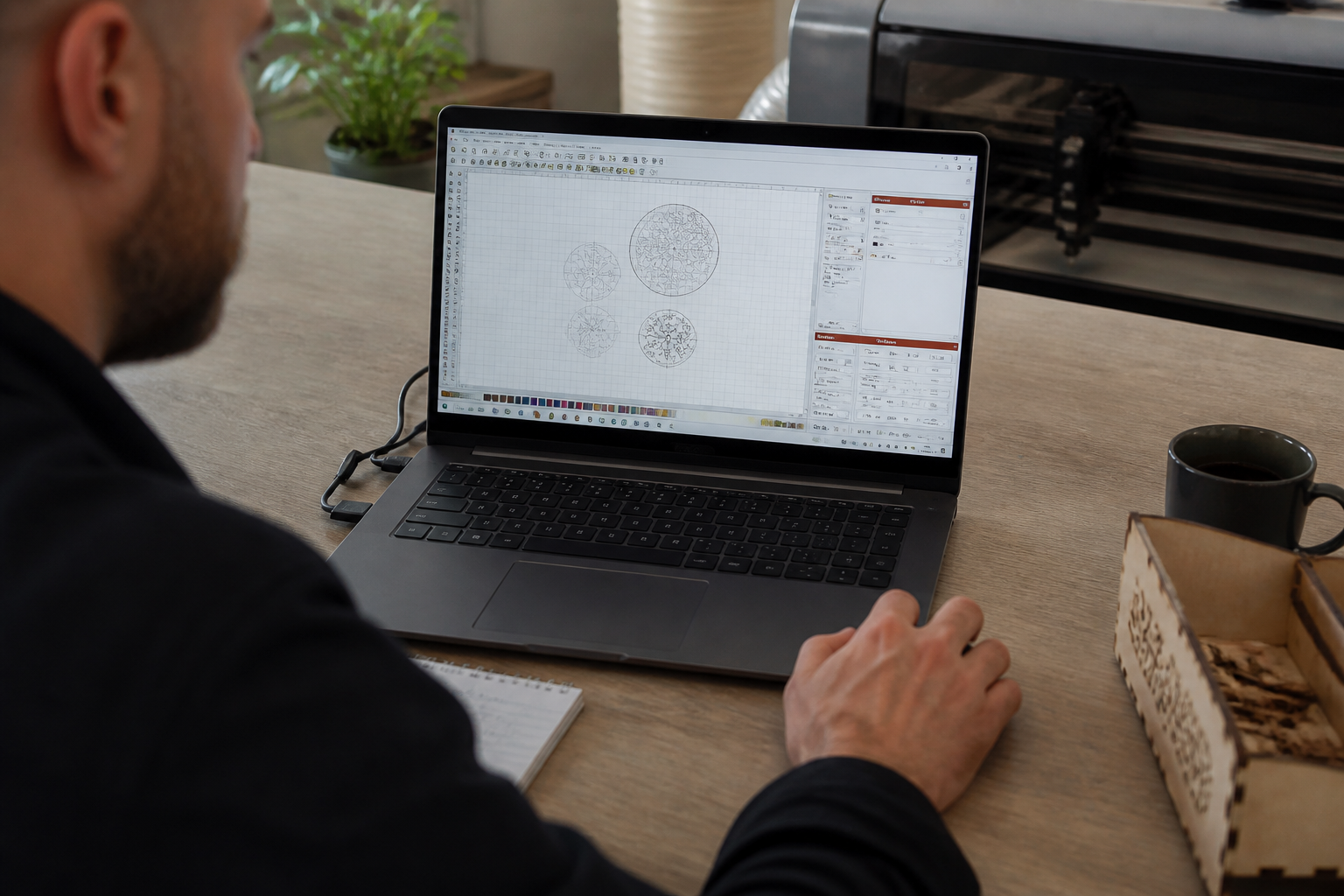
Stel je voor: je hebt een gloednieuwe lasergraveerder staan, een stuk prachtig hout of helder acryl voor je, en een idee dat wacht om uitgevoerd te worden. Je opent LightBurn, de krachtigste software die je kunt gebruiken, en dan... wat nu?
▶Inhoudsopgave
- Waarom LightBurn jouw beste vriend is
- De basis van snijprofielen in LightBurn
- Snijprofielen voor hout: kracht en precisie
- Snijprofielen voor acryl: helderheid en glans
- Snijprofielen voor leer: zachtheid en duurzaamheid
- Optimaliseer je profielen met LightBurn-tools
- Veelvoorkomende fouten en hoe je ze oplost
- Opslaan en beheren van je profielen
- Conclusie: begin met experimenteren
- Veelgestelde vragen
De juiste snijprofielen instellen is het geheime wapen van elke laserliefhebber. Zonder de juiste instellingen krijg je verbrande randen, onvolledige sneden of een teleurstellend resultaat.
Met de juiste profielen transformeer je ruwe materialen in kunstwerken. In dit artikel leer je stap voor stap hoe je professionele snijprofielen maakt in LightBurn voor de drie meest populaire materialen: hout, acryl en leer. Laten we beginnen.
Waarom LightBurn jouw beste vriend is
Voordat we in de specificaties duiken, even een woord over LightBurn zelf. LightBurn is geen simpele lasersoftware; het is een krachtig hulpmiddel dat je volledige controle geeft.
In tegenstelling tot de gratis software die vaak bij lasers wordt geleverd, biedt LightBurn een intuïtieve interface, ondersteuning voor een breed scala aan bestandsformaten en geavanceerde tools voor het optimaliseren van je werk.
Het maken van snijprofielen is hier een essentieel onderdeel van. Een snijprofiel in LightBurn is simpelweg een set van instellingen – snelheid, vermogen, frequentie – die je opslaat en later oproept. Zo hoef je niet telkens opnieuw te puzzelen.
De basis van snijprofielen in LightBurn
Om te beginnen, open je LightBurn en ga je naar het tabblad 'Laser'.
Hier vind je de 'Materialenbibliotheek' (Material Library). Dit is je startpunt. LightBurn wordt geleverd met een aantal voorgeprogrammeerde profielen, maar de echte magie ontstaat als je je eigen profielen maakt.
Klik op 'Nieuw materiaal' en geef je profiel een duidelijke naam, bijvoorbeeld 'Hout - 3mm multiplex'. Vervolgens stel je de basisinstellingen in: de snijsnelheid, het vermogen en de frequentie.
Deze drie parameters vormen de kern van elk profiel. Een handige functie in LightBurn is de 'Materialen Test'.
Hiermee kun je een testraster maken op je materiaal om de perfecte instellingen te vinden. Je stelt een bereik in voor snelheid en vermogen, en de laser graveert een grid. Zo zie je direct welke combinatie het beste werkt voor jouw specifieke materiaal. Dit is een onmisbare stap voor elke nieuwe soort materiaal.
Snijprofielen voor hout: kracht en precisie
Hout is een prachtig maar uitdagend materiaal. Het verbrandt snel, en de resultaten hangen af van de houtsoort, de dikte en de vochtigheid. Een goed snijprofiel voor hout balanceert tussen voldoende vermogen om door te snijden en een hoge snelheid om verbranding te minimaliseren.
Instellingen voor 3mm multiplex
Voor een standaard stukje 3mm multiplex (wat je bij elke bouwmarkt vindt) zijn dit goede startwaarden:
- Snelheid: 15 mm/s
- Vermogen: 80-90%
- Passes: 1 (bij voldoende vermogen) of 2 (voor een schonere snede)
- Frequentie: 1000 Hz
Begin met een enkele pass. Als de snede niet volledig is, verhoog dan het vermogen in stappen van 5% of voeg een tweede pass toe.
Instellingen voor 6mm berkenmultiplex
Let op: verbrande randen zijn vaak het gevolg van een te lage snelheid of een te hoge frequentie. Test altijd op een stukje restmateriaal. Als je dikkere platen gebruikt, zoals 6mm berkenmultiplex, heb je meer kracht nodig.
- Snelheid: 10 mm/s
- Vermogen: 90-100%
- Passes: 2 tot 3
- Frequentie: 500 Hz
Hier zijn aanbevolen instellingen: Waarom meerdere passes?
Omdat het in één keer snijden van dik hout vaak leidt tot verbranding en roet. Met meerdere passes geef je het materiaal de kans om af te koelen tussen de snedes, wat resulteert in een schoner oppervlak.
Snijprofielen voor acryl: helderheid en glans
Acryl (Plexiglas) is een populair materiaal voor decoraties, displays en sieraden. Het vereist een andere aanpak dan hout.
Instellingen voor 3mm helder acryl
Bij acryl draait het om het smelten en verdampen van het materiaal, niet om verbranding. Een te lage snelheid leidt tot smeltvorming en een troebel snijoppervlak.
- Snelheid: 20-25 mm/s
- Vermogen: 60-70%
- Passes: 1
- Frequentie: 5000 Hz (hoog, voor een gladde snede)
Voor helder acryl van 3mm dikte gelden deze richtlijnen: De hoge frequentie zorgt ervoor dat de laser pulsen snel genoeg zijn om het acryl te verdampen zonder overmatige warmteopbouw. Test altijd of je materiaal transparant of gekleurd is; gekleurd acryl absorbeert meer licht en kan een lager vermogen vereisen. Opaal (of melkwit) acryl is iets anders omdat het licht verspreidt.
Instellingen voor 5mm opaal acryl
De instellingen zijn vergelijkbaar, maar let op: Een tip voor acryl: zorg dat de focus precies op het oppervlak ligt.
- Snelheid: 15 mm/s
- Vermogen: 70-80%
- Passes: 1
- Frequentie: 5000 Hz
Een verkeerde focus leidt tot troebele randen. Gebruik de 'Z-axis' van je laser of een focus tool voor maximale precisie.
Snijprofielen voor leer: zachtheid en duurzaamheid
Leer is een organisch materiaal dat snel reageert op laserwarmte. Het geeft een heerlijke geur af tijdens het snijden, maar verbrandt gemakkelijk als de instellingen niet kloppen.
Instellingen voor 2mm rundleer
Een goed snijprofiel voor leer zorgt voor scherpe randen zonder verkleuring. Voor standaard rundleer van 2mm dikte zijn deze waarden een goed startpunt:
- Snelheid: 30-40 mm/s
- Vermogen: 20-30%
- Passes: 1
- Frequentie: 1000 Hz
Leer vereist een laag vermogen omdat het dun en gevoelig is. Te veel kracht leidt tot verbranding en een onaangename geur die hardnekkig kan blijven hangen. Test altijd op een onzichtbare plek, omdat leer kan variëren in dikte en textuur.
Instellingen voor 4mm dik leer
Voor dikker leer, zoals gebruikt in tassen of riemen, pas je de instellingen aan: Als je merkt dat de randen iets verbranden, verlaag dan het vermogen en verhoog de snelheid lichtjes. Leer kan ook worden gegraveerd voor prachtige reliëfeffecten; hiervoor gebruik je lagere snelheden en een hoger vermogen.
- Snelheid: 20 mm/s
- Vermogen: 30-40%
- Passes: 1 of 2
- Frequentie: 500 Hz
Optimaliseer je profielen met LightBurn-tools
LightBurn biedt tools die het maken van profielen eenvoudiger maken. De 'Materialen Test' is al genoemd, maar er is meer.
Gebruik de 'Optimize Paths' functie om de snijvolgorde te verbeteren, wat de efficiëntie verhoogt.
Ook kun je met de 'Offset' tool randen aanpassen voor een nauwkeurigere pasvorm, vooral bij hout en acryl waar uitzetting optreedt. Een andere slimme functie is het instellen van 'Start/End' punten. Voor hout en leer kun je een 'Lead-in' toevoegen om te voorkomen dat de laser direct op een hoek start, wat verbranding veroorzaakt. Voor acryl is een continue snede vaak beter voor een glanzend resultaat.
Veelvoorkomende fouten en hoe je ze oplost
Zelfs met de beste profielen kunnen er problemen optreden. Hier zijn veelvoorkomende issues en oplossingen:
- Verbrande randen bij hout: Verlaag de snelheid of verhoog de frequentie niet te veel. Test met meerdere passes.
- Troebele randen bij acryl: Controleer de focus en verhoog de snelheid lichtjes. Zorg dat het acryl stabiel ligt zonder spanning.
- Onvolledige snede bij leer: Verhoog het vermogen in stappen van 5% of voeg een pass toe. Zorg dat het leer vlak is en niet kreukt.
Onthoud: elk stuk materiaal is uniek. Factoren zoals vochtigheid, temperatuur en zelfs de batch van de fabrikant kunnen invloed hebben. Test altijd voordat je aan een groot project begint.
Opslaan en beheren van je profielen
Als je eenmaal de perfecte instellingen hebt gevonden, sla ze dan op in LightBurn. Ga naar de Materialenbibliotheek, klik op 'Opslaan' en geef je profiel een unieke naam, inclusief materiaalsoort en dikte.
LightBurn slaat deze op in de cloud (als je een account hebt) of lokaal, zodat je ze kunt gebruiken op verschillende computers. Organiseer je profielen in mappen, bijvoorbeeld 'Hout', 'Acryl' en 'Leer'. Dit bespaart tijd en zorgt voor consistentie. Als je werkt met meerdere lasers, kun je eenvoudig je LightBurn materiaalinstellingen opslaan en delen via het 'Materialen Beheer' menu.
Conclusie: begin met experimenteren
Het maken van snijprofielen in LightBurn voor hout, acryl en leer is een mix van kunst en wetenschap.
Met de richtlijnen in dit artikel heb je een solide basis, maar de sleutel tot succes is experimenteren. Begin met de aanbevolen instellingen, voer een materiaaltest uit en pas aan op basis van de resultaten. LightBurn geeft je de flexibiliteit om snel te schakelen, dus aarzel niet om te spelen met de parameters. Of je nu sieraden van acryl maakt, lederen portemonnees of houten decoraties, de juiste profielen tillen je projecten naar een hoger niveau.
Dus, ga aan de slag, test je materialen en geniet van de voldoening van laserperfectie. Jouw volgende meesterwerk wacht!
Veelgestelde vragen
Kan ik tekst op hout laseren?
Ja, je kunt zeker tekst laseren op hout! Met LightBurn kun je specifieke snijprofielen maken die geschikt zijn voor het laseren van tekst, waarbij je de snelheid en het vermogen aanpast om de tekst duidelijk en leesbaar te maken op het hout.
Wat is de beste software voor een lasergraveermachine?
LightBurn wordt vaak gezien als een uitstekende keuze voor lasergraveermachines, omdat het een intuïtieve interface heeft en geavanceerde tools biedt voor het optimaliseren van je projecten. Naast LightBurn zijn er ook andere opties zoals LaserCut en CypCut, maar LightBurn is populair vanwege zijn gebruiksvriendelijkheid en veelzijdigheid.
Hoe kan ik een afbeelding knippen in LightBurn?
In LightBurn kun je een afbeelding knippen door deze te importeren en vervolgens de 'Materialen Test' functie te gebruiken om de juiste snijprofielen te bepalen voor het materiaal. Experimenteer met verschillende snelheden en vermogens totdat je de perfecte instellingen hebt gevonden om de afbeelding nauwkeurig te snijden.
Wat kost het om hout te lasersnijden?
De kosten voor het lasersnijden van hout variëren sterk, afhankelijk van de complexiteit van het ontwerp en de hoeveelheid. Een eenvoudig ontwerp kan al vanaf €15 kosten, terwijl een groter ontwerp met veel snijlijnen aanzienlijk duurder kan zijn, vaak boven de €100. Voor kleine series van 500 stuks kan de kosten per stuk erg laag zijn, rond de €0.10.
Hoe maak ik mooie letters op hout?
Om mooie letters op hout te laseren, is het aan te raden om eerst de ondergrond te schilderen in de gewenste kleur. Vervolgens kun je zelfklevende letters gebruiken om de tekst te vormen en deze op het hout te plakken. Na het laseren kun je de letters nogmaals overschilderen voor een professionele afwerking.