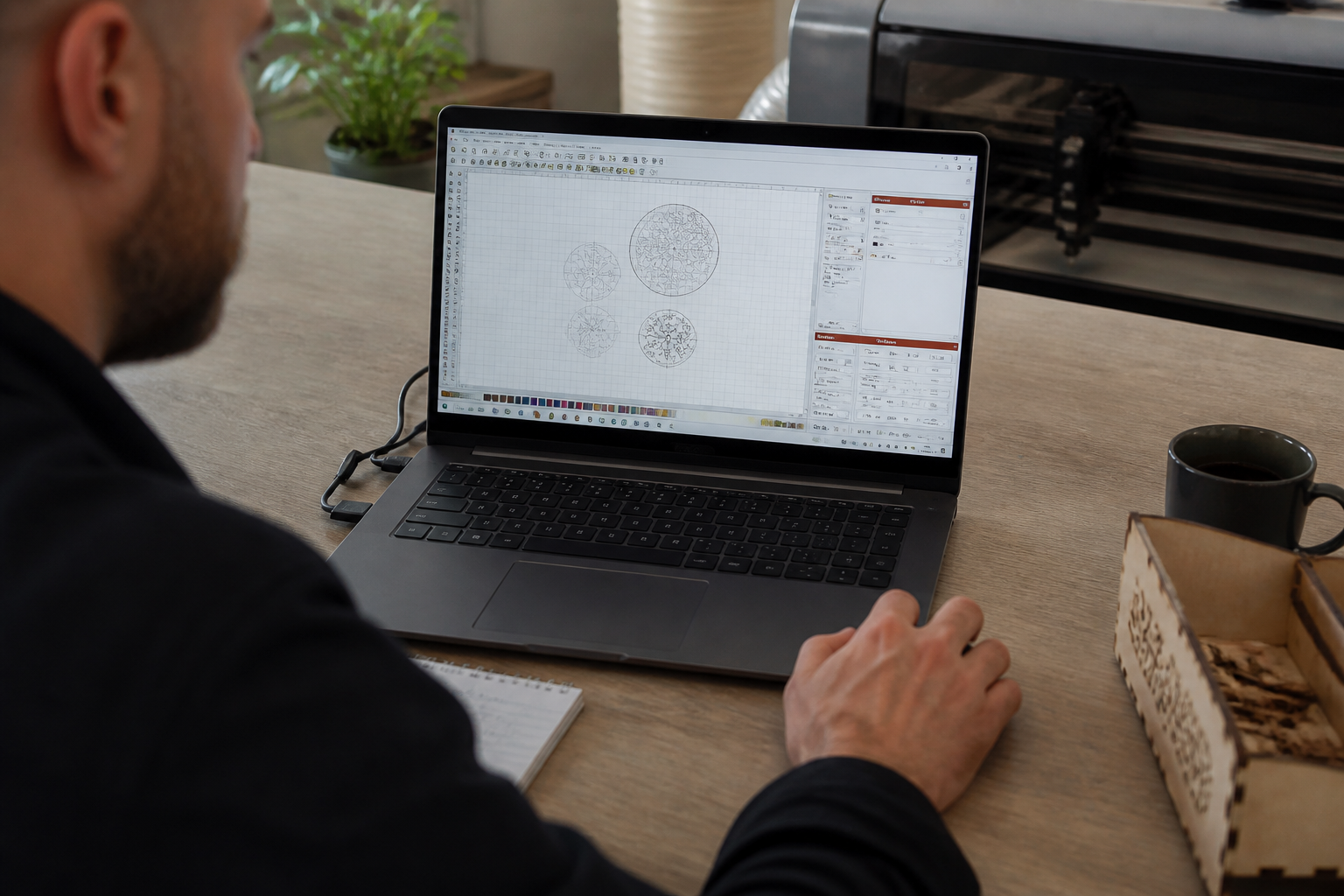

Stel je voor: je hebt net die gloednieuwe lasergraveerder of snijder in huis gehaald. De hardware staat, de stroom is aangesloten, maar er gebeurt niets.
▶Inhoudsopgave
Het enige wat je mist is de magische schakel tussen jouw computer en de machine. Dat is LightBurn.
LightBurn is dé software die jouw creatieve ideeën omzet in precisiegraveers op hout, acryl, leer en meer. In dit artikel lees je precies hoe je LightBurn veilig en snel installeert, zodat je vandaag nog aan de slag kunt. Geen ingewikkelde technische taal, maar gewoon een helder verhaal dat je stap voor stap helpt.
Wat heb je nodig voordat je begint?
Voordat je op de downloadknop drukt, is het slim om even te checken of je computer klaar is voor de klus.
LightBurn is geen zware software, maar het werkt het beste op een stabiele computer. Je hebt een PC of Mac nodig met een internetverbinding. Voor Windows-gebruikers is Windows 10 of nieuwer nodig.
Gebruik je een Mac? Dan moet je minimaal macOS 10.13 (High Sierra) of hoger draaien.
Heb je een licentie gekocht? Zorg dan dat je je LightBurn-licentiesleutel bij de hand hebt.
Die krijg je meestal per e-mail toegestuurd na je aankoop. De software zelf is gratis te downloaden om te proberen, maar na 30 dagen heb je een licentie nodig om door te gaan. Een handige tip: sluit je laser nog niet meteen aan op je computer. Installatie eerst, drivers daarna. Dat voorkomt frustratie.
LightBurn downloaden: de eerste stap
De officiële website van LightBurn is de enige plek waar je de software veilig kunt downloaden.
Zoek in je browser naar "LightBurn software" en je vindt de site snel. Op de homepage zie je duidelijk de downloadknoppen voor Windows, Mac en Linux.
Kies de juiste versie voor jouw besturingssysteem. De download is een klein bestand, meestal rond de 50 tot 100 MB, dus het is snel gebeurd. Als je de download start, bewaar het bestand op een plek waar je het makkelijk terugvindt, zoals je bureaublad of je downloads-map. Open het bestand niet meteen, maar lees eerst even de systeemvereisten op de downloadpagina.
Zo weet je zeker dat je niets over het hoofd ziet. LightBurn werkt samen met veel populaire lasermerken, zoals GRBL, Smoothieboard en Ruida-controllers.
Dat maakt het een flexibele keuze voor bijna elke hobbyist of professional.
De installatie van LightBurn stap voor stap
Nu het downloaden klaar is, begin je met de daadwerkelijke installatie. Dubbelklik op het gedownloade bestand om te starten.
Op Windows open je een installatiewizard die je vraagt om akkoord te gaan met de voorwaarden.
Lees die even snel door en klik op "Volgende". Kies waar je LightBurn wilt installeren. De standaardmap is meestal de beste keuze, tenzij je specifieke redenen hebt om een andere map te kiezen.
Op een Mac open je het DMG-bestand en sleep je het LightBurn-icoon naar je Applications-map. Dat is alles. De eerste keer dat je LightBurn opent, moet je misschien toestemming geven om de app te starten, omdat het van een onontwikkelaar komt. Ga naar je Systeemvoorkeuren > Beveiliging en Privacy en klik op "Toestaan". Na de installatie start je LightBurn op.
Het scherm toont een welkomstbericht en vraagt je om een licentie in te voeren.
Heb je nog geen licentie? Kies dan voor de proefversie.
Je krijgt nu 30 dagen de tijd om alle functies te ontdekken. Typ je licentiesleutel in als je die hebt en klik op "Activeren". De software verbindt nu met de server om je licentie te valideren. Zorg dat je internetverbinding stabiel is tijdens deze stap.
Je laser toevoegen en drivers installeren
LightBurn is geïnstalleerd, maar nu moet je je laser nog leren kennen.
Ga in de software naar het menu "Laser" en klik op "Nieuwe laser". Je krijgt een lijst met controller-types te zien. Kies het type dat bij jouw machine past. Bijvoorbeeld GRBL voor budgetlasers, waarvoor je ook LaserGRBL gratis kunt gebruiken, of Ruida voor professionele systemen.
Vul de naam van je laser in en stel de juiste parameters in, zoals de grootte van het werkgebied. Voor een standaard A4-laser is dat vaak 400 x 400 mm, maar meet altijd zelf even na.
Drivers zijn essentieel voor de verbinding. Voor de meeste lasers hoef je niets extra’s te installeren, omdat LightBurn de standaard USB-drivers van je besturingssysteem gebruikt.
Maar voor sommige merken, zoals Thunder Laser of Glowforge, moet je aparte drivers downloaden van de fabrikant. Check de handleiding van je laser of de website van de producent. Sluit je laser aan op je computer via USB en start LightBurn opnieuw op.
De juiste driver kiezen voor je laser
Ga naar "Laser" > "Verbinden" en je zou je apparaat moeten zien. Elke laser heeft een specifieke controller.
LightBurn ondersteunt veel controllers, maar je moet wel de juiste driver selecteren. Ga naar "Voorkeuren" > "Laser" en kies je controller uit de lijst. Voor GRBL-lasers selecteer je "GRBL".
Voor Ruida-controllers kies je "Ruida". Sla de instellingen op en test de verbinding.
USB-verbinding testen
LightBurn stuurt een testcommando naar je laser. Als de laser reageert, weet je dat alles goed staat.
Test de USB-verbinding voordat je gaat graveren. Sluit je laser aan, open LightBurn en ga naar "Laser" > "Verbinden".
Als je laser niet verschijnt, controleer dan of de USB-kabel goed is aangesloten. Probeer een andere USB-poort, bij voorkeur een poort rechtstreeks op je computer, niet via een hub. Op Windows kun je de Apparaatbeheerder openen om te zien of de laser wordt herkend. Op een Mac check je "Systeem informatie" > "USB".
LightBurn instellen voor je eerste project
Je bent er bijna! Nu je laser is aangesloten, is het tijd om LightBurn in te richten voor je eerste project.
Open een nieuw document in LightBurn. Teken een eenvoudige vorm, zoals een rechthoek of een cirkel. Selecteer de vorm en kies een materiaalprofiel.
LightBurn heeft ingebouwde profielen voor materialen als hout, acryl en leer. Pas de snelheid en het vermogen aan op basis van je laser.
Voor een beginnende lasertest op hout begin je met een snelheid van 100 mm/s en een vermogen van 20%.
Gebruik de "Preview"-modus om te zien hoe je laser beweegt. Dat voorkomt dat je materiaal verpest. Klik op "Uitvoeren" om je project te starten. Blijf in de buurt van je laser tijdens het graveren voor de veiligheid.
Na het graveren kun je je instellingen opslaan als een nieuw materiaalprofiel. Zo bouw je een bibliotheek op van je favoriete instellingen.
Calibratie van je laser voor precisie
Voor de beste resultaten kalibreer je je laser. LightBurn heeft een handige calibratietool. Ga naar "Laser" > "Kalibreren" en volg de instructies.
Je meet een testlijn en voert de meting in de software in.
Dit zorgt ervoor dat je ontwerpen op de juiste schaal worden uitgevoerd. Voor een nauwkeurigheid van 0,1 mm is deze stap essentieel. Herhaal dit elke keer als je je laser verplaatst of onderhoud pleegt.
Veiligheid en tips voor beginners
Veiligheid gaat boven alles bij laserwerken. Draag altijd een veiligheidsbril die geschikt is voor de golflengte van je laser.
Zorg voor goede ventilatie, want lasers kunnen giftige dampen produceren bij het verwerken van materialen. Werk nooit onbeheerd, vooral niet met brandbare materialen. LightBurn heeft een noodstopfunctie; leer waar de knop zit en test hem regelmatig. Een paar extra tips voor beginners: begin met eenvoudige projecten om vertrouwd te raken met de software.
Gebruik de LightBurn-community forums om vragen te stellen. En vergeet niet om regelmatig backups te maken van je materiaalprofielen. LightBurn slaat je instellingen lokaal op, dus een crash kan je werk verliezen.
Conclusie: klaar om te starten
Met LightBurn geïnstalleerd en ingesteld ben je klaar om je creativiteit de vrije loop te laten. Van het downloaden van de software tot het calibreren van je laser, elke stap is eenvoudig als je het rustig opbouwt.
Binnen een uur kun je je eerste project graveren. Probeer het uit, experimenteer en geniet van de resultaten.
Als je vastloopt, denk dan terug aan deze handleiding of vraag hulp in de community. Veel laserplezier!
Veelgestelde vragen
Is LightBurn geschikt voor beginners in lasergraveren?
Ja, LightBurn is een uitstekende keuze voor beginners. De software heeft een gebruiksvriendelijke interface en duidelijke instructies, waardoor het gemakkelijk is om te leren en direct aan de slag te gaan met lasergraveren en -snijden, zelfs als je nog nooit eerder met deze technologie hebt gewerkt.
Wat moet ik zeker hebben voordat ik LightBurn download?
Voordat je LightBurn installeert, zorg ervoor dat je computer voldoet aan de minimale systeemvereisten. LightBurn werkt het beste op een stabiele PC of Mac met een internetverbinding, en op Windows-systemen is Windows 10 of een nieuwer besturingssysteem vereist. Controleer ook of je je LightBurn licentiesleutel bij de hand hebt.
Is LightBurn eenmalig te kopen of betaal je per maand?
LightBurn is eenmalig te kopen. Je betaalt een vast bedrag voor een levenslange licentie, waarmee je de software kunt gebruiken zolang je de licentiesleutel hebt. Je kunt de software installeren op maximaal drie verschillende computers, ongeacht hun besturingssysteem.
Welke software is er beschikbaar voor lasergraveermachines?
Er zijn verschillende softwareopties beschikbaar voor lasergraveermachines, waaronder LightBurn, LaserGRBL, Inkscape, en professionelere programma's zoals LaserCut, CypCut en Adobe Illustrator. De beste keuze hangt af van je ervaring en de functies die je nodig hebt voor je projecten.
Welke lasergraveersoftware is het meest geschikt voor beginners?
Voor beginners is LightBurn een goede keuze vanwege de intuïtieve interface en de uitgebreide documentatie. Alternatieven zoals LaserGRBL en Inkscape zijn ook gratis en bieden een goede basis voor het leren van lasergraveren, met name Inkscape is een krachtige vector editor.