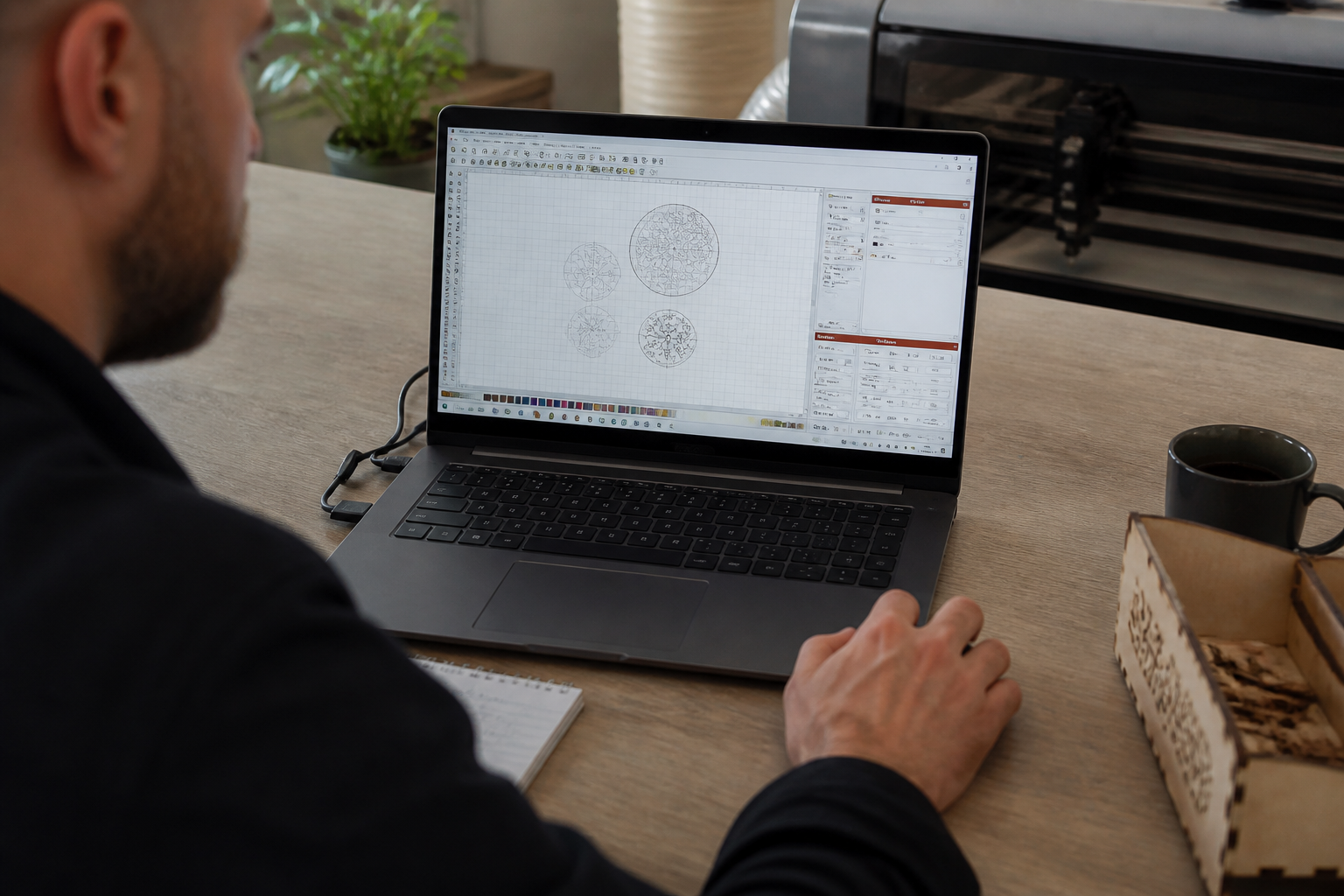

Stel je dit eens voor: je hebt een prachtig ontwerp gemaakt in LightBurn, je plaatst je houten plaat op de lasersnijder, en je start de job.
▶Inhoudsopgave
Maar dan gebeurt het: de laser snijdt net naast je werkstuk of – erger nog – dwars door je materiaal heen omdat je de plaat scheef had gelegd. Herkenbaar? Het is een frustratie die elke lasersnijder-liefhebber kent.
Tot je de LightBurn camera-module ontdekt. Zodra je deze tool onder de knie hebt, verander je van een beginner die op gevoel werkt naar een professional die met laserprecisie uitlijnt. Laten we eens kijken hoe je dat doet.
Waarom een camera eigenlijk onmisbaar is
Voordat we in de techniek duiken, even een reality check. Handmatig uitlijnen met behulp van een rood laserpuntje is vaak een gok. Je ziet waar de laser denkt te beginnen, maar je ziet niet hoe je materiaal daadwerkelijk onder de lens ligt.
Zit er een kromme in je hout? Ligt je snijplaat iets schuiner dan de vorige keer?
Een camera lost dit op. Een camera boven de laserbundel (of in de behuizing) geeft je een live videobeeld van je werkgebied.
In LightBurn kun je dit beeld kalibreren zodat het precies overeenkomt met de werkelijke afmetingen. Je ziet dus niet alleen waar je werkstuk ligt, maar je kunt ook direct zien waar je ontwerp op terechtkomt. Het resultaat? Geen mislukte testsnedes meer en een hoop materiaalbesparing.
De hardware: welke camera kies je?
LightBurn is niet gebonden aan één specifiek merk camera. Hoewel de LightBurn-camera een plug-and-play-oplossing is, zijn er genoeg alternatieven.
Veel gebruikers kiezen voor de officiële LightBurn-camera (vaak een modelleringscamera van hoge kwaliteit), maar je kunt ook een USB-endoscoopcamera of een Raspberry Pi-camera gebruiken. Het belangrijkste is de resolutie en de beeldsnelheid. Een camera met ten minste 1080p (Full HD) resolutie is aan te raden. Waarom?
Omdat je scherpte nodig hebt om de fijnste details van je materiaal te zien.
Een beeldsnelheid van 30 frames per seconde (fps) zorgt voor een vloeiend beeld zonder vertraging tijdens het positioneren. Een trage camera leidt tot frustratie en een onnauwkeurige uitlijning. Let ook op de lens. Een groothoeklens is handig om een groter werkgebied te zien, maar kan vervorming aan de randen veroorzaken. LightBurn corrigeert dit deels via calibratie, maar een lens zonder visuele vervorming werkt altijd prettiger.
De installatie: monteer het goed
Een veelgemaakte fout is een slordige montage. Hang de camera niet zomaar ergens boven je machine. De positie is cruciaal voor een goede kalibratie.
- Hoek: Probeer de camera zo recht mogelijk boven je werkgebied te monteren. Een hoek van 10 tot 15 graden is acceptabel, maar hoe meer je afwijkt van een loodrechte hoek, hoe meer correctie werk je later moet doen.
- Afstand: Zorg dat de camera scherp stelt op je materiaal. Meet de scherpstelafstand van je lens (bijvoorbeeld 10 cm of 20 cm) en houd je camera op die afstand van het werkvlak.
- Verlichting: Je laser heeft een donkere behuizing, maar je camera heeft licht nodig. Gebruik diffuse verlichting (LED-strips werken perfect) om schaduwen te vermijden. Zorg dat het licht gelijkmatig is en geen felle reflecties veroorzaakt op je materiaal.
De kalibratie: de sleutel tot succes
Zonder kalibratie is een camera in LightBurn slechts een dure webcam. Met kalibratie transformeer je het tot een meetinstrument.
LightBurn gebruikt een methode genaamd "camera alignment" waarbij je een schaalreferentie instelt. Hoe werkt het? Je print een kalibratiepatroon uit (een grid van stippen) op een A4-pagina. Volg de stappen om je LightBurn camera te kalibreren en klik de punten aan zoals de software vraagt.
De software berekent vervolgens de schaalverhouding tussen de pixelafstand op de camera en de werkelijke millimeters op je materiaal. Een goede kalibratie zorgt ervoor dat als je in LightBurn een rechthoek van 100mm x 100mm tekent, de laser deze exact op die grootte snijdt, ongeacht waar op de plaat je hem plaatst.
Live positioning: hoe je werkstuk uitlijnt
Vergeet niet om je kalibratie op te slaan. Als je je camera verplaatst of de lens verstelt, moet je opnieuw kalibreren.
- Importeer je ontwerp: Zet je SVG of DXF bestand in LightBurn.
- Open de camera-view: Klik op het camera-icoon. Je ziet nu je werkgebied in beeld.
- Leg je materiaal neer: Plaats je hout-, acryl- of lederen plaat op de tafel. Je ziet de randen van de plaat op je scherm.
- Gebruik de "Trace" functie: LightBurn kan de randen van je materiaal automatisch detecteren (als je verlichting goed is). Teken virtueel een kader om je plaat.
- Schuif het ontwerp: Sleep je digitale ontwerp nu naar de gewenste positie op de plaat. Je ziet precies hoe de laserbundel over je materiaal zal lopen.
Als de kalibratie klaar is, begint het echte werk. Volg deze stappen voor een perfecte uitlijning: Een pro-tip: gebruik de "Array" functie niet voordat je de positie hebt gecontroleerd. Zorg eerst dat één enkele copy perfect staat, en dupliceer dan pas.
Geavanceerde trucs voor de pro
Als je de basis beheerst, kun je je workflow verder versnellen. Heb je een grote lasersnijder (bijvoorbeeld een 80W of 100W machine met een groot werkgebied van 600x900mm)?
Werken met meerdere camera’s
Een enkele camera kan dan last hebben van vervorming aan de randen.
De "Jig" functie
Sommige professionals monteren twee camera’s: een voor de linkerhelft en een voor de rechterhelft. LightBurn ondersteunt meerdere camera’s, hoewel dit wat extra configuratie vergt. LightBurn heeft een geweldige tool genaamd "Jig".
Omgaan met reflecties en donkere materialen
Als je vaak dezelfde soort onderdelen snijdt (bijvoorbeeld houten sleutelhangers van 50x10mm), hoef je niet elke keer opnieuw te meten. Je maakt eenmalig een jig (een sjabloon) in de camera-view. De volgende keer dat je dezelfde plaat erin legt, herkent LightBurn de positie automatisch en plaatst het ontwerp exact op dezelfde plek. Dit is ideaal voor kleine series producties. Donkere materialen zoals zwart acryl of zwart leer absorberen licht, waardoor de camera ze moeilijk kan zien. Probeer:
- De belichtingstijd van de camera aan te passen (indien ondersteund door je driver).
- Gebruik een matte ondergrond of leg een vel wit papier onder je donkere materiaal om de randen beter te zien.
- Handmatige correctie: als de automatische detectie faalt, teken je het kader handmatig in LightBurn.
Veelvoorkomende problemen en oplossingen
Ook professionals lopen weleens tegen problemen aan. Hier zijn de meest voorkomende:
De calibratie mislukt: Controleer of je kalibratieprint scherp is en niet gekrompen door het papier. Gebruik een laserprinter voor de kalibratiepagina, geen inkjetprinter (inkt kan uitlopen). De uitlijning klopt niet: Als je materiaal scheef ligt, klopt de projectie niet.
Zorg voor een goede fysieke referentie in je machine, zoals hoekstoppers of een jig, zodat je plaat altijd op dezelfde plek ligt. De camera ziet niets: Controleer of de USB-kabel goed aangesloten is en of de drivers geïnstalleerd zijn. Soms helpt het om de USB-poort te wisselen (bijvoorbeeld van USB 3.0 naar USB 2.0 voor meer stabiliteit).
Waarom dit je workflow verandert
Wanneer je de LightBurn camera optimaal gebruikt, bespaar je tijd. Veel tijd. Een simpele handeling die eerst 10 minuten duurde (meten, uitzetten, testen) duurt nu 30 seconden.
Maar belangrijker nog: je vermindert de foutmarge naar nul. Je hoeft niet langer bang te zijn dat je materiaal verspilt.
Je kunt reststukken hout efficiënter benutten door ze precies in de hoek van de plaat te leggen en je ontwerp eromheen te positioneren. Je bent flexibeler en creatiever omdat de technische barrière van het uitlijnen wegvalt.
Conclusie
De LightBurn camera is geen gadget; het is een essentieel gereedschap voor iedereen die serieus aan de slag gaat met lasersnijden. Van de juiste hardware en verlichting tot aan de nauwkeurige kalibratie en geavanceerde positionering – elke stap draagt bij aan een professioneel resultaat.
Neem de tijd om je camera goed in te stellen. Een uur investeren in kalibratie bespaart je uren frustratie later. Zodra je de eerste keer een ontwerp op een scheef gelegde plaat ziet landen en de laser precies volgt waar jij wilt, ben je verkocht. Dus, pak je camera, installeer de drivers, en maak je klaar om je werkstukken uit te lijnen als een echte pro.