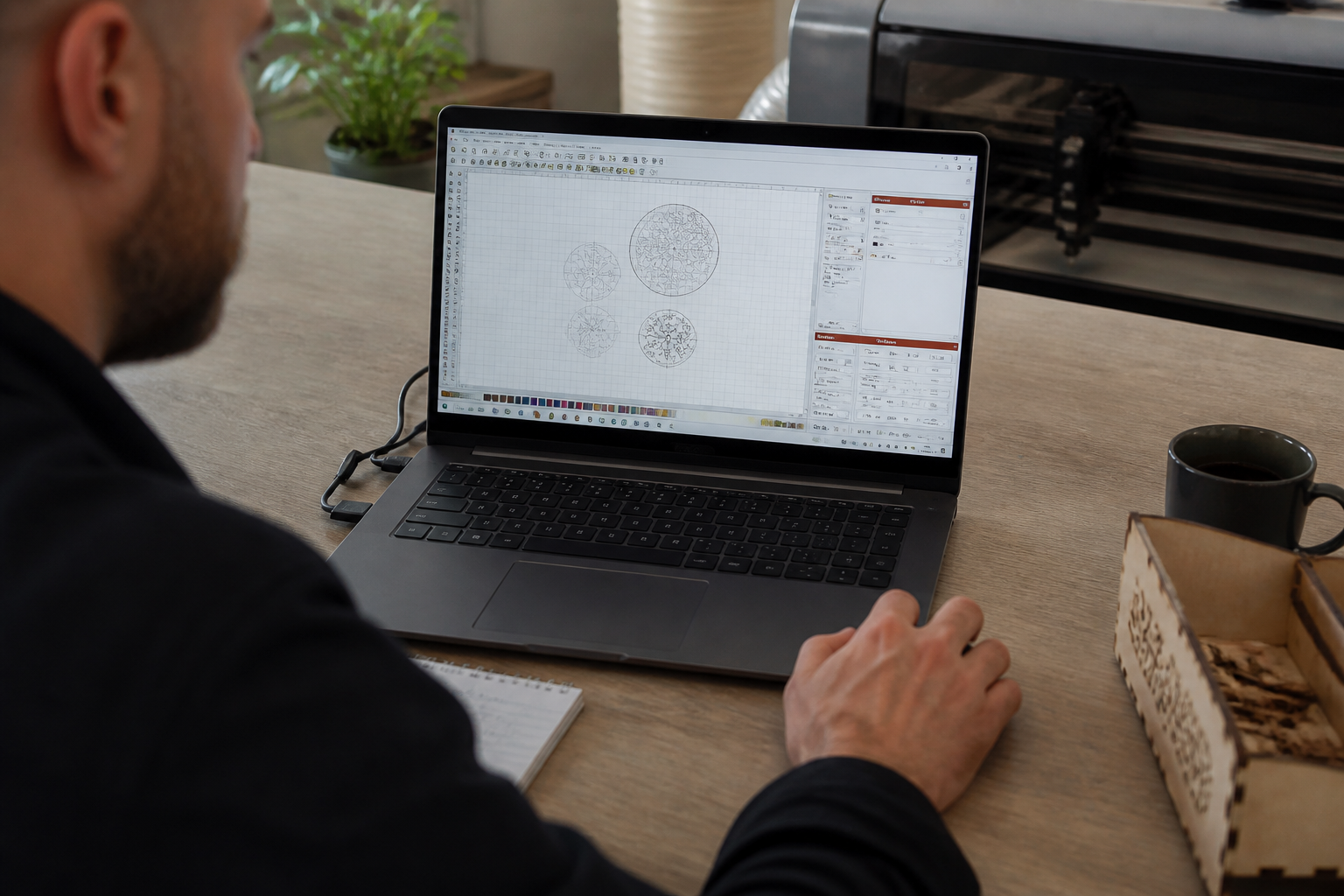

Stel je voor: je hebt een gave afbeelding klaarstaan in LightBurn, je laser is perfect gepositioneerd, maar wanneer je de print begint, zit het ontwerp net een paar millimeter naast de plek waar het hout of acryl ligt. Vervelend, hè?
▶Inhoudsopgave
Het probleem ligt vaak niet bij je laser, maar bij de manier waarop je camera de werkruimte ziet. Gelukkig heeft LightBurn hier een ijzersterke oplossing voor: de camera alignment. In dit artikel duiken we diep in de kalibratie en positionering, zodat je voortaan geen millimeter meer verspilt. Voordat we beginnen: denk even aan je lens.
Een camera lens is nooit perfect vlak. Zonder correctie ontstaat er vervorming, waardoor hoeken scheef lijken en afstanden niet kloppen.
LightBurn lost dit op met twee stappen: lenskalibratie (de vorm van de lens corrigeren) en alignement (de positie van de camera op je werkruimte bepalen).
Laten we aan de slag gaan.
Waarom kalibratie en alignement onmisbaar zijn
Veel gebruikers denken dat ze klaar zijn na de lenskalibratie, maar dan begint het echte werk pas. De kalibratie corrigeert de visuele vervorming van de lens, maar vertelt je nog niet precies waar de camera zich bevindt boven je laserbed.
De alignement (uitlijning) koppelt de visuele data van de camera aan de fysieke coordinaten van je laser.
Zonder deze twee stappen werk je op gevoel. Met deze stappen werk je met data. Het resultaat? Je tekent een ontwerp in LightBurn, activeert de camera overlay en je ziet exact waar het terechtkomt. Geen giswerk meer, maar precisie.
Stap 1: De lens kalibreren (intrinsieke parameters)
Deze stap zorgt ervoor dat LightBurn de vertekening van je lens kan wegrekenen. Dit is een eenmalige handeling, tenzij je de lens vervangt of de afstand tot het werkoppervlak drastisch wijzigt.
Wat heb je nodig?
- De meegeleverde kalibratiekaart (vaak een A4- of A3-vel met een grid patroon).
- Je laser en camera aanstaan.
- Voldoende licht op je werktafel.
Het proces in LightBurn
Zoek in LightBurn het menu onder Camera Control. Kies voor Calibrate Lens. De software vraagt je om de kalibratiekaart vlak op je laserbed te leggen.
Zorg dat de kaart goed zichtbaar is en geen reflecties heeft van de laserbuis of omgevingslicht.
LightBurn maakt nu een reeks foto’s (meestal 10 tot 15). Je ziet een balkje vullen hoeveel procent klaar is. De software analyseert de hoeken van het grid op de kaart.
Een goede score is essentieel. In de praktijk zie je bij een succesvolle kalibratie een ‘score’ onder de 0.2. Zit je hieronder? Top. Zit je erboven?
Controleer of de kaart perfect vlak ligt en of je lens schoon is.
Tip: De afstand tussen je camera en het werkoppervlak is nu belangrijk. Meet deze afstand en onthoud deze. Als je de camera later verplaatst, moet je opnieuw kalibreren.
Stap 2: De camera aligneren (extrinsieke parameters)
Nu de lens gecorrigeerd is, moet LightBurn weten waar de camera hangt ten opzichte van de laser. Dit doen we door een specifiek patroon te graveren en dit te scannen.
Waarom graveren?
De camera ziet de wereld vanuit een hoek. Om deze hoek te corrigeren, heeft LightBurn een fysiek referentiepunt nodig op de werktafel.
De alignement targets maken
Een foto van een vel papier is niet genoeg; de pixel-coordinaten moeten exact overeenkomen met de laser-coordinaten. In LightBurn vind je de optie ‘Create Alignment Grid’ of ‘Alignment Targets’. Dit genereert een specifiek patroon van hoeken of cirkels.
Je graveert dit patroon direct op je werkoppervlak (of op een stuk acryl/hout dat je later niet meer verplaatst). Belangrijk: Zorg dat het materiaal vlak ligt.
De targets scannen en taggen
Een krom of gebogen oppervlak vernietigt je nauwkeurigheid. Gebruik bij voorkeur een vlakke ondergrond zoals een aluminiumprofiel of een plaat acryl. Als je de alignment start in LightBurn, opent de software de camerafeed. Je ziet nu de gegraveerde targets op je werktafel.
- Klik op de eerste marker in de software (vaak linksonder).
- Klik op de corresponderende gegraveerde marker op het scherm.
- Herhaal dit voor alle vereiste punten (meestal 4 tot 6 punten, afhankelijk van je setup).
LightBurn vraagt je om deze punten te ‘taggen’ of te markeren. De software berekent nu de transformatie.
Dit is de magie: LightBurn weet nu precies hoe de pixel-afstand op de camera correspondeert met de millimeter-afstand op je laser.
De juiste werkbereik instellen voor maximale precisie
Een veelgemaakte fout is het negeren van het werkbereik (working area). Veel gebruikers laten de standaardinstellingen staan, maar voor camera-alignment is dit cruciaal.
Stel je laser heeft een werkgebied van 400x400 mm. Als je probeert de camera te kalibreren over het volledige oppervlak, kunnen de hoeken minder accuraat zijn door extreme lensvervorming. Een praktische tip: verklein het werkbereik voor de alignement. Bijvoorbeeld: als je een groter werkoppervlak hebt (zoals 900x900 mm), kalibreer dan in secties of beperk het zichtbare gebied tot een centraal vierkant van 300x300 mm voor de initiële alignement.
Dit verhoogt de nauwkeurigheid aanzienlijk omdat de hoekvervorming van de camera minder extreem is. Na de alignement kun je het werkbereik weer uitbreiden.
Je vindt deze instellingen onder Device Settings in LightBurn. Pas de ‘Camera Bed Width’ en ‘Height’ aan zodat deze overeenkomen met het daadwerkelijke gebied dat de camera kan zien zonder dat de randen van je laserframe in beeld komen.
Tips voor een optimaal resultaat
Om de hoekprecisie echt scherp te krijgen, zijn er een paar praktische regels: Verander de verlichting in je werkruimte niet tijdens het kalibreren en graveren. Schaduwen of wisselend zonlicht verstoren de herkenning van de targets.
1. Vast licht is goud
Gebruik indien mogelijk diffuse LED-verlichting zonder felle reflecties. Gebruik een camera met voldoende resolutie.
2. De juiste camera
Een 5MP camera is het minimum voor grotere werkruimtes, maar een 8MP camera levert scherpere beelden op, wat de herkenning van de hoeken verbetert. Populaire modellen zoals de Atomstack AC1 of de LightBurn officiële camera’s werken uitstekend, maar let op de lensfocus.
3. Materiaalkeuze voor targets
Zorg dat de lens scherp is ingesteld op de werktafel. Graveer je targets op een materiaal dat niet verbrandt of verkleurt. Acryl is ideaal omdat het een glad oppervlak biedt en de markering helder zichtbaar blijft.
4. Check je scores
Gebruik je hout, zorg dan voor een lage powerinstelling zodat je geen diepe verbranding krijgt die schaduwen werpt.
Tijdens de lenskalibratie toont LightBurn een score. Is deze boven de 0.5? Stop dan even. Controleer of je lens schoon is, of de kaart recht ligt en of er geen reflecties in de lens zitten. Een score onder de 0.2 is ideaal voor professionele precisie.
Veelvoorkomende problemen oplossen
Loop je toch vast? Geen paniek. Hier zijn de meest voorkomende oorzaken:
- De targets worden niet herkend: Te weinig contrast of te veel licht. Zet de omgevingslichten uit of gebruik een donkerdere ondergrond.
- De alignement is scheef: Je hebt de verkeerde volgorde van punten aangeklikt. Reset de alignement en begin opnieuw, beginnend bij de hoekpunten.
- De camera ziet de randen niet: Je werkruimte is te groot voor de lens. Verklein het zichtbare gebied in de instellingen of verhoog de camera.
Conclusie
Het LightBurn camera gebruiken om je werkstuk uit te lijnen is een kwestie van minuten werk, maar het bespaart je uren frustratie. Door de lenscorrectie en de fysieke uitlijning te combineren, creëer je een systeem waarbij je ontwerpen naadloos overlappen met je materiaal.
Onthoud: nauwkeurigheid is een gewoonte. Neem de tijd voor de kalibratie, controleer je scores en zorg voor een stabiele omgeving.
Met deze instellingen haal je het maximale uit je laser en de camerafunctionaliteit van LightBurn.
Veelgestelde vragen
Hoe zorg ik ervoor dat mijn laser nauwkeurig wordt gepositioneerd in LightBurn?
Met de camera alignment in LightBurn kun je de positie van je camera nauwkeurig bepalen ten opzichte van je laserbed. Door de lens te kalibreren en vervolgens de alignement uit te voeren, krijg je een data-gedreven weergave van waar je laser zich bevindt. Zo voorkom je onnodige afwijkingen bij het printen.
Wat is precies de lenskalibratie en wanneer moet ik deze uitvoeren?
Lenskalibratie corrigeert de vervorming die optreedt door de vorm van je camera lens. Dit is een eenmalige handeling, tenzij je de lens vervangt of de afstand tot het werkoppervlak verandert. Zorg ervoor dat je de kalibratiekaart vlak en zonder reflecties op het laserbed legt voor een optimale score.
Wat betekent de ‘score’ tijdens de lenskalibratie precies?
De ‘score’ die LightBurn tijdens de lenskalibratie geeft, geeft aan hoe goed de hoeken van het grid op de kalibratiekaart worden herkend. Een score onder de 0.2 is over het algemeen goed, maar controleer of de kaart perfect vlak ligt en de lens schoon is voor de beste resultaten.
Waarom is het belangrijk om de afstand tussen de camera en het laserbed te meten?
De afstand tussen je camera en het laserbed is cruciaal voor de nauwkeurigheid van de alignement. Meet deze afstand zorgvuldig op en onthoud deze waarde, want als je de camera later verplaatst, moet je opnieuw kalibreren om de juiste positie te bepalen.
Wat is het verschil tussen lenskalibratie en alignement in LightBurn?
Lenskalibratie corrigeert de visuele vervorming van je lens, waardoor de hoeken en afstanden correct worden weergegeven. Alignement koppelt vervolgens de visuele data van de camera aan de fysieke positie van je laserbed, waardoor je een nauwkeurige weergave krijgt van waar je ontwerp terechtkomt tijdens het printen.