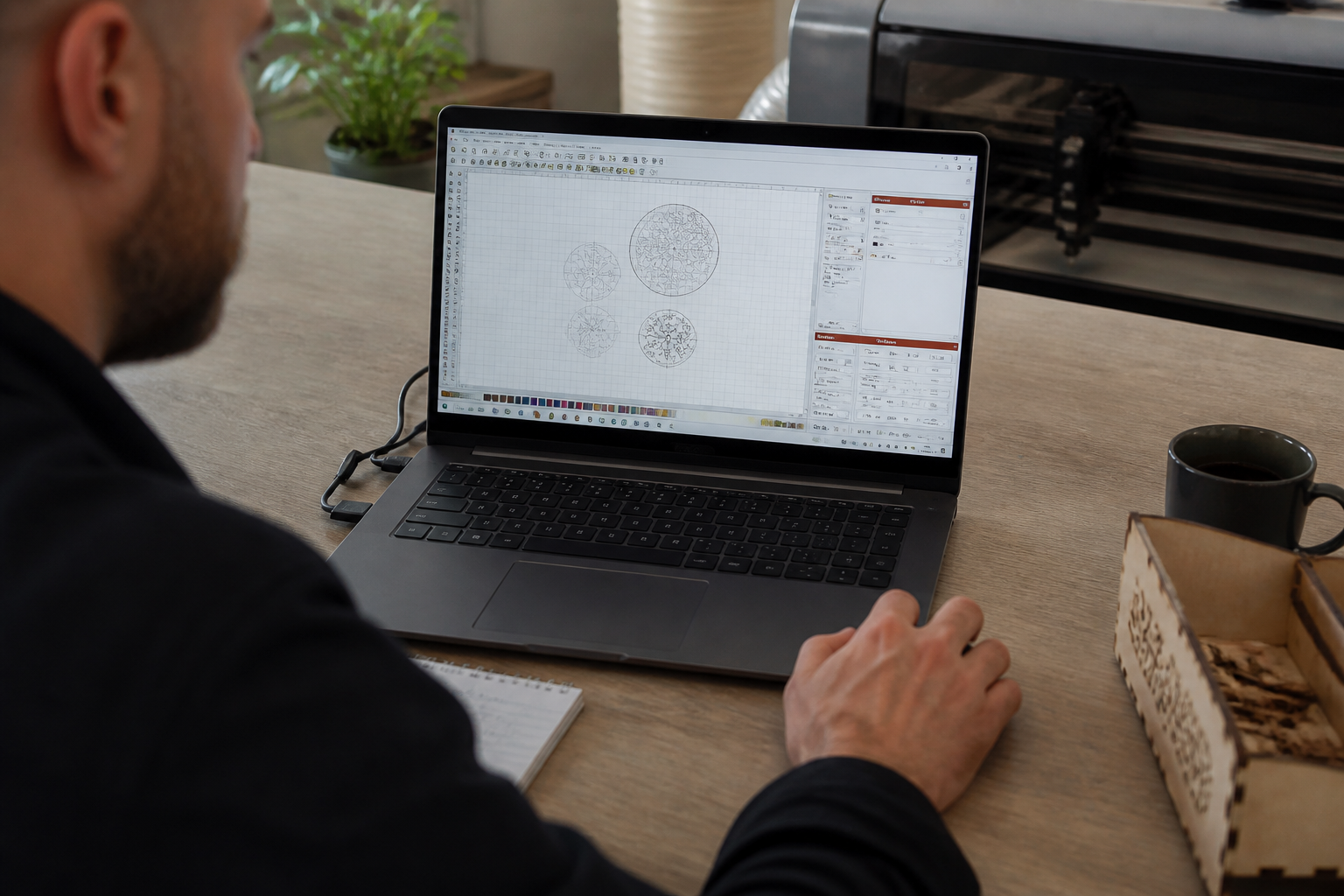

Ken je dat? Je hebt net een gloednieuwe lasergraveerder of snijmachine van xTool in huis gehaald. Je staat te popelen om te beginnen, maar dan moet je eerst software installeren.
▶Inhoudsopgave
- Waarom xTool Creative Space eigenlijk bestaat
- De eerste indruk: installatie en interface
- Functies die direct opvallen
- De test: van ontwerp tot eindproduct
- Waarom dit voor beginners zo fijn is
- Beperkingen en minder sterke punten
- Voor wie is deze software geschikt?
- De integratie met xTool-hardware
- Updates en toekomst
- Conclusie: is xTool Creative Space de moeite waard?
- Veelgestelde vragen
Soms is dat een gedoe met dure licenties of ingewikkelde programma’s die eruitzien alsof ze uit de jaren negentig komen. xTool dacht: dat kan beter.
Ze lanceerden hun eigen software: xTool Creative Space. In deze review neem ik je mee in mijn test. Is het echt een gamechanger of gewoon weer zo’n programmatje dat je na drie keer gebruiken weer vergeet?
Waarom xTool Creative Space eigenlijk bestaat
Veel makers gebruiken tegenwoordig nog steeds externe software zoals LightBurn of Adobe Illustrator. Die zijn superkrachtig, maar ook best prijzig of complex. xTool wilde een brug slaan. Hun doel?
Een alles-in-één oplossing die werkt met hun eigen machines, zonder dat je een cursus van drie dagen nodig hebt.
Het idee is simpel: tekenen, ontwerpen, bewerken en graveren in één programma. Geen gezoek naar drivers, geen bestanden heen en weer slepen. Dat klinkt ideaal, maar werkt het in de praktijk ook zo?
De eerste indruk: installatie en interface
Om te beginnen: de installatie. Ik heb de software getest op zowel Windows als macOS.
Het downloaden en installeren ging soepel. Binnen tien minuten had ik de software draaien. Dat is al een pluspunt vergeleken met sommige alternatieven waarbij je soms uren bezig bent met drivers en poorten.
Zodra je het programma opent, valt de interface op. Het is fris en overzichtelijk.
Geen overbodige knoppen, geen wirwar van menu’s. Aan de linkerkant heb je je gereedschappen, in het midden het werkblad en rechts de eigenschappen.
Het voelt een beetje aan als een mix tussen Canva en een professioneel tekenprogramma, maar dan specifiek voor lasers. De software is beschikbaar als desktopversie voor Windows en macOS, maar er is ook een webversie. Die webversie is handig als je even snel iets wilt doen op een andere computer zonder installatie. Wel moet je dan een internetverbinding hebben, wat bij lasergraveren soms niet ideaal is, maar voor de meeste thuismakers prima werkt.
Functies die direct opvallen
Een softwarereview draait uiteindelijk om wat je ermee kunt. Hieronder de belangrijkste functies die mij direct opvielen:
1. Vector- en rasterbewerking in één
xTool Creative Space ondersteunt zowel vectorbestanden (SVG, DXF) als rasterbestanden (JPG, PNG). Je kunt foto’s importeren en ze direct omzetten naar graveerdata. Handig is dat je de helderheid en contrasten van een foto direct kunt aanpassen zonder een extern programma te gebruiken.
Wil je een vector snijden? Dan upload je je SVG en je bent klaar.
2. Materialenbibliotheek
De software herkent automatisch lijnen en vormen. Je kunt eenvoudig lijnen samenvoegen, paden bijwerken en gaten vullen. Een van de sterkste features is de ingebouwde materialenbibliotheek. xTool heeft voor tientallen materialen (hout, acryl, leer, karton, metaal) al voorgeprogrammeerde instellingen.
Je selecteert simpelweg het materiaal en de dikte, en de software stelt automatisch de juiste kracht, snelheid en aantal passes in. Ik heb dit getest met 3 mm berkenmultiplex.
3. Tekstgereedschap en lettertypes
De voorgestelde instellingen waren spot on: schoon gesneden zonder verbranding. Natuurlijk kun je deze instellingen altijd zelf nog fijnafstellen, maar voor beginners is dit een enorme opluchting.
Tekst toevoegen werkt intuïtief. Je typt je tekst, kiest een lettertype (je kunt ook eigen lettertypes laden) en past grootte en spatiëring aan. Handig is de optie om tekst langs een pad te laten lopen. Dat is ideaal voor rondingen op bijvoorbeeld mokken of houten planken.
4. Uitlijnen en positioneren
Een valkuil bij lasergraveren is dat je ontwerp niet goed op het materiaal staat. xTool Creative Space heeft een slim hulpmiddel voor uitlijnen. Je kunt objecten centreren, uitlijnen naar hoeken of roteren.
Daarnaast is er een “pasvorm” tool die je ontwerp automatisch in het werkgebied van je machine plaatst. Dit voorkomt dat je per ongeluk buiten de randen graveert.
De test: van ontwerp tot eindproduct
Om echt te weten of de software goed werkt, heb ik een concreet project gemaakt.
Ik wilde een houten sleutelhanger maken met mijn naam en een simpel patroon. Eerst importeerde ik een SVG-patroon.
Vervolgens voegde ik tekst toe en stelde de graveerinstellingen in op basis van de materialenbibliotheek. De software liet direct een voorbeeld zien van hoe het eruit zou komen te zien op het hout. Dat voorbeeld is niet perfect (het is nog steeds een scherm), maar het geeft een goede indicatie. Daarna stuurde ik het bestand naar mijn xTool D1 Pro.
De communicatie verliep via Wi-Fi (de machine heeft een ingebouwde Wi-Fi-module) en dat ging zonder haperingen.
Binnen vijf minuten was de sleutelhanger klaar. Het resultaat was strak, de lijnen waren scherp en de tekst was goed leesbaar. Ik heb ook getest wat er gebeurt als je een fout maakt.
Ik per ongeluk een verkeerde laag geselecteerd. De software heeft een handige “ongedaan maken”-knop (Ctrl+Z) die snel reageert. Ook het verwijderen van overtollige lijnen (nodes) ging soepel.
Waarom dit voor beginners zo fijn is
Veel beginnende lasersnijders stappen over van een 3D-printer of een knutselhobby. Vaak zijn ze niet bekend met complexe CAD-software. xTool Creative Space voelt niet intimiderend.
Je kunt direct aan de slag zonder eerst een handleiding van 50 pagina’s te lezen. De software is gratis. Er zitten geen verborgen kosten achter.
Je hoeft geen maandelijkse licentie te betalen zoals bij sommige concurrenten. Dat maakt het een stuk toegankelijker.
Daarnaast is er een actieve community. xTool heeft een eigen forum en Discord-groep waar gebruikers templates en tips delen. De software importeert deze bestanden makkelijk, wat het sociale aspect versterkt.
Beperkingen en minder sterke punten
Geen software is perfect, dus hier zijn de minpunten uit mijn test. Geavanceerde vectorbewerking: Als je gewend bent aan Adobe Illustrator of LightBurn, mis je soms geavanceerde tools.
Het paden bijwerken (nodes bewerken) is wel aanwezig, maar minder fijn dan in professionele pakketten.
Voor complexe ontwerpen met veel details is de software soms een beperking. Prestaties bij grote bestanden: Ik heb een test gedaan met een zeer hoog detail foto-gravure (5000 x 5000 pixels). De software werd hier iets trager op, vooral bij het laden van de preview.
Het is niet traag, maar merkbaar als je met extreem grote bestanden werkt. Mac-versie: Hoewel de Mac-versie stabiel is, miste ik sommige sneltoetsen die ik gewend ben op Windows. Een klein detail, maar voor de doorgewinterde Mac-gebruiker even wennen. Exportmogelijkheden: Je kunt je ontwerp opslaan als projectbestand van xTool, maar de export naar standaard SVG of DXF is beperkt. Dit kan frustrerend zijn als je je ontwerp later in een ander programma wilt verfijnen.
Voor wie is deze software geschikt?
xTool Creative Space is ideaal voor: Voor professionele ontwerpers die elke dag complexe vectorbestanden bewerken, is LightBurn nog steeds de betere keuze.
- Beginners: Mensen die net starten met lasergraveren en geen zin hebben in dure software.
- Gebruikers van xTool-machines: Het werkt naadloos samen met de xTool D1 Pro, M1, P2 en andere modellen.
- Hobbyisten: Die vooral simpele ontwerpen maken, zoals sleutelhangers, cadeaus en decoratie.
Maar voor 90 procent van de thuismakers voldoet xTool Creative Space meer dan prima.
De integratie met xTool-hardware
Een groot voordeel van deze software is de directe integratie met de hardware.
De software detecteert automatisch welke machine je hebt aangesloten. Je ziet direct de afmetingen van het werkgebied. Ik heb getest hoe de software omgaat met de automatische focus van de xTool P2. De software stelt automatisch de juiste focus in op basis van de materiaaldikte.
Dat scheelt een hoop gedoe met linialen en handmatig instellen. Ook de camera-positie functie werkt goed.
Als je een machine hebt met een camera (zoals de P2), kun je via de software zien waar je materiaal ligt.
Je kunt je ontwerp rechtstreeks op het beeld van de camera slepen. Dat voelt bijna magisch aan.
Updates en toekomst
xTool brengt regelmatig updates uit. In de afgelopen maanden heb ik drie updates gezien waarin bugs werden verholpen en nieuwe functies werden toegevoegd, zoals betere ondersteuning voor rasters en nieuwe materialen in de bibliotheek. De roadmap van xTool suggereert dat er meer AI-functies aankomen.
Denk aan automatisch ontwerp genereren of slimme suggesties voor snijlijnen. Dat zou een mooie toevoeging zijn voor de creatieve makers.
Conclusie: is xTool Creative Space de moeite waard?
Na uitgebreid testen kan ik zeggen: ja, absoluut. Voor de meeste gebruikers is het een verademing ten opzichte van complexe alternatieven.
Het is gratis, stabiel en werkt naadloos samen met xTool-machines. De software is niet perfect voor ultra-geavanceerde ontwerpen, maar voor dagelijks gebruik is het snel, intuïtief en betrouwbaar. De materialenbibliotheek bespaart beginners veel tijd en frustratie.
Als je net begint met lasergraveren of een xTool-machine hebt, installeer deze software dan direct. Het is een waardevolle toevoeging aan je creatieve gereedschapskist.
En als je later meer ervaring krijgt, kun je altijd nog overstappen op zwaardere pakketten zoals LightBurn.
Kortom: xTool Creative Space is een sterke, gratis optie die de drempel voor lasergraveren flink verlaagt. Probeer het zelf en lees in onze uitgebreide LightBurn review 2025 of een upgrade voor jou de moeite waard is.
Veelgestelde vragen
Wat is xTool Creative Space precies en waarom is het zo handig?
xTool Creative Space is een softwareprogramma speciaal ontwikkeld voor xTool lasergraveers- en snijmachines. Het is ontworpen om het proces van het maken van ontwerpen en het graveren of snijden ervan te vereenvoudigen, zonder dat je complexe licenties of ingewikkelde software hoeft te gebruiken. Met één programma kun je tekenen, ontwerpen en bewerken, en direct naar je machine sturen.
Is xTool Creative Space echt gratis?
Hoewel xTool Creative Space zelf gratis te downloaden is, is het belangrijk om te weten dat er een proefversie is. Met de proefversie kun je 14 dagen lang alle functies gebruiken, maar na deze periode moet je een betaalde licentie aanschaffen. Er zijn ook andere opties, zoals LaserGRBL, die een gratis alternatief bieden voor beginners.
Wat zijn de belangrijkste functies van xTool Creative Space?
xTool Creative Space biedt zowel vector- als rasterbewerking, waardoor je foto’s kunt importeren en direct kunt omzetten naar graveerdata. Daarnaast herkent de software automatisch lijnen en vormen, wat het makkelijk maakt om deze te bewerken en aan te passen. Zo kun je snel en eenvoudig je eigen ontwerpen maken.
Hoe verhoudt xTool Creative Space zich tot andere software zoals LightBurn?
Software zoals LightBurn en Adobe Illustrator zijn krachtige, maar vaak prijzige en complexe opties voor lasergraveren. xTool Creative Space is ontworpen als een gebruiksvriendelijk alternatief, dat specifiek is afgestemd op xTool machines en minder technische kennis vereist. Het is een goede keuze voor beginners en hobbyisten.
Kan ik xTool Creative Space op mijn telefoon of tablet gebruiken?
Ja, xTool Creative Space is ook beschikbaar als webversie. Dit betekent dat je je ontwerpen op een andere computer of zelfs op je telefoon of tablet kunt bewerken en direct naar je xTool machine kunt sturen. Je hebt hiervoor wel een internetverbinding nodig, wat meestal geen probleem is voor thuismakers.