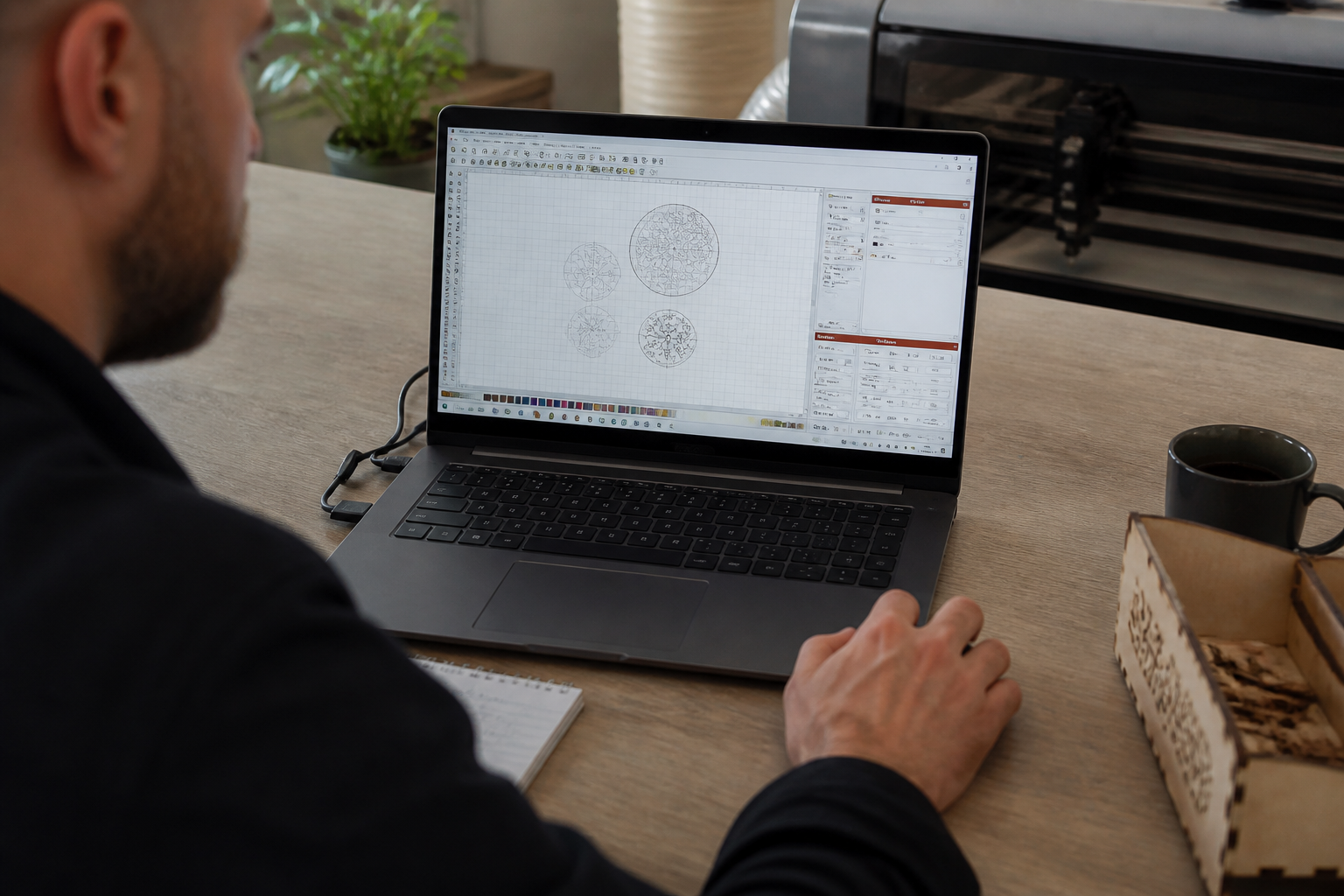

Stel je voor: je hebt uren gespendeerd aan een ontwerp in Inkscape of Fusion 360. Je bent eindelijk tevreden. Nu is het tijd om je lasergraveerder aan het werk te zetten.
▶Inhoudsopgave
Je opent LightBurn, sleept je DXF-bestand erin... en dan gebeurt het. Lijnen die niet sluiten, rare bochten, of erger: je ontwerp ziet er in LightBurn plotseling compleet anders uit dan je had bedacht. Herkenbaar?
Geen zorgen, je bent niet de enige. LightBurn DXF importeren is een kunst op zich, maar met de juiste instellingen en workflows wordt het een fluitje van een cent. In dit artikel leer je precies hoe je vanuit Inkscape en Fusion 360 naadloze DXF-bestanden importeert in LightBurn, zonder frustratie.
Waarom LightBurn DXF Importeren Soms Stiekem Moeilijk Is
DXF, of Drawing Exchange Format, is een universeel bestandsformaat. Het klinkt ideaal: teken in programma A, open in programma B.
In de praktijk is het vaak net iets weerbarstiger. LightBurn is ontworpen om extreem efficiënt met vectordata om te gaan, maar het verwacht wel schone data.
Programma’s zoals Inkscape en Fusion 360 hebben standaardinstellingen die niet altijd perfect aansluiten bij de behoeften van een lasergraveerder. Denk aan schaalverhoudingen. In Fusion 360 werk je vaak in millimeters, terwijl Inkscape soms met pixels of inches goochelt.
LightBurn probeert dit te interpreteren, maar als je niet oplet, staat je 10cm brede ontwerp plotseling 10 meter breed in de werkruimte. Daarnaast is er het issue van open versus gesloten paden. Een laser moet weten waar hij moet beginnen en eindigen. Open paden kunnen zorgen voor onnodige lifts tussen snijlijnen, wat je snijtijd vertraagt en je materiaal onnodig belast. Met de juiste aanpak omzeil je deze valkuilen volledig.
LightBurn DXF Importeren vanuit Inkscape
Inkscape is een krachtige, gratis vector-editor. Het is populair onder hobbyisten en designers, maar het vereist een specifieke workflow voor LightBurn-compatibiliteit. Voordat je überhaupt begint met tekenen, is het slim om je documentinstellingen in Inkscape te controleren.
Ga naar Bestand > Documentinstellingen. Zet de eenheden op millimeters.
De Juiste Schaal en Eenheden Instellen
LightBurn denkt in millimeters, en door dit vanaf het begin af aan goed te zetten, voorkom je schaalverwarring later. Als je een ontwerp importeert dat in pixels is getekend, krijg je vaak een vreemde schaalverhouding die je handmatig moet corrigeren.
Dat is zonde van je tijd. Een andere cruciale stap is het omzetten van tekst naar paden. LightBurn herkent geen lettertypes; het ziet alleen vormen.
Selecteer je tekst, ga naar Pad > Object om pad, en voila.
Je tekst is nu een bewerkbare vorm. Doe dit altijd voordat je exporteert, anders krijg je in LightBurn een foutmelding of een leeg vlak. Wanneer je ontwerp af is, is het tijd om te exporteren. Kies in Inkscape voor Bestand > Opslaan als.
Exporteren als DXF in Inkscape
Selecteer DXF als bestandstype. Hier schuilt een valkuil: de AutoCAD DXF-versie.
LightBurn werkt het beste met DXF 2013-2018. Kies je voor een te oude versie, kunnen speciale bochten (zoals splines) verloren gaan of omgezet worden in hoekige lijnen.
Kies je voor de nieuwste versie, dan is de compatibiliteit meestal prima, maar houd het bij de 2013-2018 standaard voor maximale stabiliteit. Let bij het exporteren op de optie "Niet-gesloten paden automatisch sluiten". In Inkscape is dit een optie die soms standaard aan staat.
In LightBurn wil je echter zelf de controle houden over welke lijnen gesloten zijn en welke niet. Een onnodig gesloten pad kan zorgen voor onverwachte vulpatronen (fill) in plaats van snijlijnen (cut). Controleer je lijnen dus altijd in Inkscape voordat je exporteert.
LightBurn DXF Importeren vanuit Fusion 360
Fusion 360 is de industriële krachtpatser onder de CAD-programma’s. Het is nauwkeuriger dan Inkscape, maar de workflow naar LightBurn is iets technischer.
2D- en 3D-omgevingen begrijpen
Veel gebruikers maken de fout om direct vanuit een 3D-model een DXF te exporteren. Dit werkt zelden goed.
LightBurn is een 2D-programma. Het kan geen diepte-informatie lezen. Daarom moet je altijd werken vanuit een 2D-sketch of een vlakke projectie van je 3D-model. De makkelijkste manier is om een sketch te maken op een vlak (bijvoorbeeld het XY-vlak) en daar je ontwerp in te tekenen.
Is je model al 3D? Gebruik dan de functie "Create Drawing" of projecteer je 3D-vorm op een vlak om een 2D-profiel te genereren.
Zorg ervoor dat je alleen de lijnen zichtbaar maakt die je daadwerkelijk wilt snijden of graveren. In Fusion 360 ga je naar Bestand > Exporteren. Kies voor DXF. Hier verschijnt een dialoogvenster met enkele opties.
DXF Exporteren met de Juiste Schaal
De belangrijkste is de schaal. Standaard exporteert Fusion vaak op schaal 1:1, wat in de meeste gevallen perfect is voor LightBurn.
Echter, controleer altijd of de eenheid millimeters is. Fusion werkt intern met centimeters of inches, afhankelijk van je projectinstellingen.
Als je per ongeluk exporteert in inches, lijkt je ontwerp in LightBurn 25,4 keer kleiner dan verwacht. Een andere handige optie in Fusion 360 is de keuze voor welke lagen (layers) worden geëxporteerd. Fusion maakt automatisch lagen aan voor snijlijnen, graveerlijnen en hulplijnen.
LightBurn kan deze lagen herkennen en direct toewijzen aan specifieke kleuren of bewerkingen. Dit is een gouden feature. Als je in Fusion een rode laag aanmaakt voor snijden en een blauwe laag voor graveren, kun je in LightBurn direct aan de slag zonder handmatig lijnen te kleuren.
De LightBurn Import Workflow: Instellingen die het Maken
Als je DXF-bestand eenmaal is opgeslagen, is het tijd voor LightBurn. Hier gebeurt de magie, maar ook hier zijn instellingen cruciaal.
Importdialogus: Schaal en Eenheid
Wanneer je het DXF-bestand in LightBurn sleept, opent zich een importdialoog. Dit scherm is je beste vriend.
De eerste optie is Schaal. Standaard staat LightBurn ingesteld op "Importeren op schaal 1:1". Als je in Inkscape of Fusion millimeters hebt gebruikt, klopt dit meestal direct.
Mocht je ontwerp te groot of te klein zijn, controleer dan eerst je brondocument voordat je in LightBurn gaat rommelen met schaalvermenigvuldigers. Een veelgemaakte fout is het aanpassen van de schaal in LightBurn terwijl de bron al verkeerd is geëxporteerd.
Let ook op de optie "Open paden automatisch sluiten". LightBurn probeert te raden welke lijnen een gesloten vorm moeten vormen. Dit werkt vaak goed, maar bij complexe geometrie kan het misgaan. Als je merkt dat je snijlijnen plotseling worden gevuld (gevulde vormen in plaats van lijnen), probeer dan de import opnieuw met deze optie uitgeschakeld en controleer je bronbestand.
Lagen en Kleuren in LightBurn
Een van de grootste voordelen van LightBurn is de manier waarop het met lagen omgaat.
Als je DXF-bestand lagen bevat (zoals geëxporteerd vanuit Fusion 360), importeert LightBurn deze als aparte objecten met verschillende kleuren. Dit is direct klaar voor gebruik. Je kunt nu eenvoudig een snijprofiel toewijzen aan de rode laag en een graveerprofiel aan de blauwe laag.
Werk je met Inkscape? Dan moet je vaak handmatig kleuren toewijzen.
Dit doe je door lijnen te selecteren en in LightBurn een kleur te geven. Het is iets meer werk, maar het zorgt ervoor dat je volledige controle hebt over de volgorde van bewerkingen.
Veelvoorkomende Problemen en Snelle Fixes
Zelfs met de beste voorbereiding kunnen er dingen misgaan. Hier zijn de meest voorkomende problemen en hoe je ze direct oplost.
Open Lijnen en Onnodige Hoeken
Een DXF-bestand kan duizenden kleine segmenten bevatten. In Inkscape kan een simpele boog bestaan uit tientallen lijnstukken in plaats van één vloeiende curve. LightBurn moet elk segment apart verwerken, wat zorgt voor een hogere belasting en soms rare bewegingen.
De oplossing is het optimaliseren van je paden. In Inkscape gebruik je de functie "Vereenvoudig pad" (Path > Simplify).
De Nulpositie (Origin)
Dit vermindert het aantal punten zonder de vorm te verliezen. In Fusion 360 probeer je zoveel mogelijk te werken met strakke sketches en vermijd je overbodige projecties. Waar begint de laser? Bij het importeren van DXF-bestanden kan de nulpositie soms verwarrend zijn.
LightBurn plaatst het ontwerp vaak in het midden van het werkvlak of op de oorsprong (0,0) van het DXF-bestand. In Fusion 360 is het slim om je sketch te starten op de oorsprong (0,0,0).
In Inkscape zorg je ervoor dat je ontwerp niet ver van de rand van het canvas staat. Als je merkt dat je ontwerp na import ver van de laserhead start, gebruik dan de "Move"-functie in LightBurn om het snel naar de juiste positie te schuiven. Sla het ontwerp daarna op als LightBurn-bestand om de positie te onthouden.
Conclusie: Perfectie komt met Routine
LightBurn DXF importeren vanuit Inkscape of Fusion 360 hoeft geen struikelblok te zijn. Wil je LightBurn Etsy-bestanden importeren? Het draait allemaal om consistentie: werk altijd in millimeters, exporteer naar DXF 2013-2018, en controleer je lagen en schaal voordat je importeert.
Of je nu een complex mechanisch onderdeel uit Fusion 360 graveert of een artistiek ontwerp uit Inkscape snijdt, met deze instellingen ben je verzekerd van een soepele overgang.
Neem de tijd om je workflow te testen met een eenvoudig testbestand voordat je aan een groot project begint. Eenmaal ingesteld, draait je laser als een zonnetje en kun je je concentreren op wat echt telt: het maken van geweldige dingen.
Veelgestelde vragen
Waarom geeft LightBurn soms vreemde resultaten bij het importeren van DXF-bestanden?
LightBurn is ontworpen voor efficiënte vectorverwerking, maar verwacht schone data. Verschillen in schaalverhoudingen tussen programma’s zoals Inkscape en Fusion 360, of het gebruik van pixels in plaats van millimeters, kunnen leiden tot onverwachte schaalveranderingen in LightBurn. Door de juiste instellingen te gebruiken, zoals millimeters in Inkscape, kun je deze problemen voorkomen.
Hoe zorg ik ervoor dat mijn lasergraveersontwerp correct wordt weergegeven in LightBurn?
Om ervoor te zorgen dat je ontwerp correct wordt weergegeven, is het cruciaal om de eenheden in Inkscape op millimeters te zetten voordat je het exporteert als DXF. Daarnaast is het belangrijk om tekst om te zetten naar paden, zodat LightBurn de vormen correct kan interpreteren en niet foutmeldingen geeft of lege vlakken achterlaat.
Wat zijn de belangrijkste instellingen die ik moet controleren in Inkscape voordat ik een DXF-bestand naar LightBurn exporteer?
Voordat je je ontwerp exporteert, controleer je in Inkscape de documentinstellingen onder Bestand > Documentinstellingen. Zorg ervoor dat de eenheden op millimeters staan, en dat je tekst is omgezet naar paden via Pad > Object om pad. Dit minimaliseert de kans op schaalverwarring en andere problemen in LightBurn.
Wat is het verschil tussen open en gesloten paden in LightBurn en waarom is dit belangrijk voor lasersnijden?
LightBurn vereist gesloten paden voor lasersnijden, omdat de laser moet weten waar hij moet beginnen en eindigen. Open paden kunnen leiden tot onnodige lifts tussen snijlijnen, wat de snijduur verlengt en onnodig materiaal belast. Zorg ervoor dat je ontwerpen gesloten vormen hebben voordat je ze importeert.
Hoe kan ik ervoor zorgen dat mijn ontwerp in LightBurn niet te groot wordt?
Controleer altijd de schaalverhouding van je ontwerp in Inkscape voordat je het exporteert als DXF. Zorg ervoor dat je werkt in millimeters en dat je tekst is omgezet naar paden. Door deze stappen te volgen, voorkom je dat je ontwerp onverwacht wordt geschaald in LightBurn, waardoor je ontwerp niet te groot wordt.