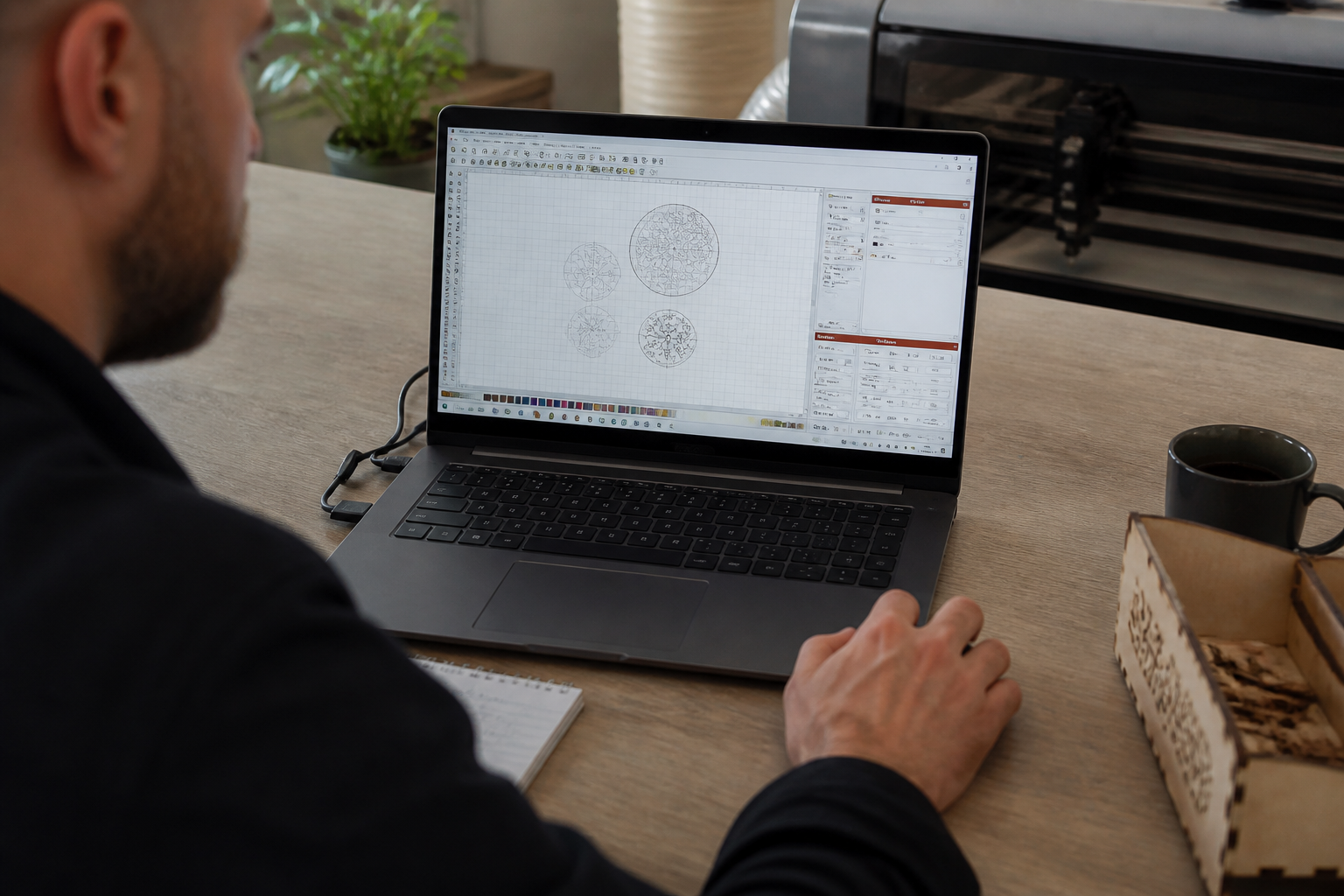

Stel je voor: je hebt net een prachtig ontwerp gekocht op Etsy, vol van die gave, ingewikkelde patronen. Je ziet jezelf al shinen met je lasersnijder.
▶Inhoudsopgave
Je sleept het bestand LightBurn in... en dan gebeurt er niets. Of erger: het importeert, maar het ziet er compleet verrot uit. Vage lijnen, ontbrekende hoeken of vulling die spoorloos verdwenen is. Herkenbaar?
Geen paniek. Dit is de realiteit voor veel makers die net beginnen.
LightBurn is een krachtig stuk gereedschap, maar het is geen magische doos. Het werkt met specifieke bestandstypes. In dit artikel duiken we in de wereld van SVG, DXF en AI.
We gaan uitleggen hoe je die Etsy-bestanden importeert zonder je laptop uit frustratie uit het raam te smijten. We houden het simpel, scherp en met een vleugje flair. Laten we beginnen.
Waarom je bestandenimport mislukt (en hoe je het fixt)
Voordat we in de bestandstypes duiken, moet je één ding weten: LightBurn is geen tekenprogramma zoals Adobe Illustrator of Inkscape. Het is een besturingssysteem voor lasers.
Het wil weten waar de laser heen moet en hoe hard hij moet branden. Veel Etsy-bestanden zijn gemaakt voor thuisprinters of snijplotters. Die begrijpen andere dingen dan een CO2-laser.
Een veelvoorkomend probleem is de vulling (fill). In de grafische wereld is een vulling vaak maar een illusie.
Voor een laser is een vulling een reeks lijnen die dicht op elkaar liggen. Als je een ontwerp importeert en de vulling is weg, komt dat omdat LightBurn alleen de lijnen (strokes) ziet. We lossen dit op per bestandstype.
SVG: De koning van het web
SVG staat voor Scalable Vector Graphics. Dit is veruit het meest voorkomende bestandstype op Etsy.
Hoe importeer je een SVG in LightBurn?
Het is schaalbaar (je kunt het oneindig vergroten zonder kwaliteitsverlies) en LightBurn houdt er ontzettend van. Drag-and-drop. That’s it.
De valkuil: Vulling vs. Lijn
Sleep het SVG-bestand vanuit je map rechtstreeks in het LightBurn-venster. Klaar. Maar let op: niet elke SVG is gelijk gemaakt. Veel ontwerpers maken een SVG met een fill (een gesloten pad met kleur). LightBurn ziet dit vaak als een gesloten object en tekent er alleen de rand.
- Oplossing 1: Gebruik de "Fill" modus in LightBurn. Klik op het object, ga naar het "Cuts/Offsets" tabblad en kies "Fill".
- Oplossing 2: Als de vulling uit duizenden lijnen bestaat (een patroon), zorg dan dat deze lijnen daadwerkelijk als lijnen zijn geëxporteerd. LightBurn kan een 'bitmap-vulling' niet lasersnijden; het is dan slechts een raster.
Wil je de vulling lasersnijden? Dan moet je LightBurn vertellen dat het een gevuld gebied is.
Een goede tip: controleer je SVG in een browser of Inkscape voordat je het importeert. Ziet het er goed uit daar? Dan is de kans groot dat het in LightBurn ook werkt.
DXF: De industriële standaard
DXF (Drawing Exchange Format) is de taal van de CAD-wereld. AutoCAD en andere technische tekenprogramma's gebruiken dit.
Waarom DXF soms ontzettend vervelend is
Het is een ijzersterk formaat, maar het kan een lastig beest zijn in LightBurn. DXF-bestanden zijn vaak gemaakt voor plotters of freesmachines. Deze machines snappen "vulling" niet. Zij willen alleen lijnen zien.
AutoCAD vs. LightBurn
Daarom importeer je een DXF met een kleurtje en is het in LightBurn opeens alleen maar een omtrek. Geen zorgen, dit is standaard gedrag.
Als je een DXF importeert vanuit AutoCAD (of vergelijkbare software), let dan op de laagindeling (layers).
LightBurn kan DXF-lagen omzetten naar eigen kleuren. Dit is super handig voor complexe ontwerpen. Wil je een DXF importeren vanuit Inkscape of een ander programma met een vulling?
Meestal is dit een hatch in CAD-termen. LightBurn ziet deze hatch niet als een vulling, maar als een serie lijnen.
Om de vulling te behouden, moet je in je CAD-software de hatch omzetten naar echte lijnen (explode) of de exportinstellingen aanpassen zodat de vulling als gesloten paden wordt geëxporteerd. Pro-tip: Als je DXF er in LightBurn als een chaos uitziet (te veel lijnen of overbodige punten), gebruik dan de "Optimize" functie in LightBurn of de "Simplify" tool in je tekensoftware voordat je exporteert.
AI (Adobe Illustrator): De design-gigant
Adobe Illustrator (AI) is de行业标准 voor grafisch ontwerp. Veel Etsy-verkopers leveren bestanden in .ai formaat.
LightBurn en .ai bestanden
LightBurn kan AI-bestanden openen, maar er zitten haken en ogen aan. LightBurn heeft een ingebouwde importeur voor AI-bestanden. Je kunt ze gewoon slepen en neerzetten.
De uitdaging: Raster vs. Vector
Echter, AI-bestanden kunnen complex zijn met hoofdletters, maskers en effecten die LightBurn niet begrijpt. Een AI-bestand kan zowel vector (lijnen) als raster (pixels/foto's) bevatten.
LightBurn kan alleen vector snijden. Als je een AI-bestand importeert en er verschijnt een rasterafbeelding, dan kun je die niet snijden (tenzij je het raster scant, maar dat is een ander verhaal).
De oplossing voor AI-bestanden
Veel designers gebruiken "Live Trace" in Illustrator om een tekening om te zetten naar vector. Dit resulteert vaak in complexe paden met duizenden punten. LightBurn kan hier moeite mee hebben. Het is als het ware te veel data in een keer.
Als je een AI-bestand importeert en de vulling is weg, komt dit vaak omdat de vulling is gedefinieerd als een gradient of een complex effect. LightBurn snapt geen gradients.
Zet je vulling om naar een effen kleur. Een andere veelvoorkomende fout is het gebruik van "Compound Paths" in Illustrator. Als je te veel groepeert, kan LightBurn de binnen- en buitenlijnen niet meer uit elkaar houden.
Houd het simpel: ontgroepeer je objecten en zorg dat elk snijpad een gesloten lijn is.
Praktijkvoorbeeld: Een Etsy-ontwerp in AI bevat vaak tekst. Tekst in AI is vaak omgezet naar paden (vector), maar soms is het nog steeds een lettertype. Zorg dat je tekst altijd uitkapt (outline) voordat je het naar LightBurn stuurt. Anders mis je het lettertype en wordt het een standaard blok.
Veelvoorkomende problemen en hoe je ze oplost
Oké, je hebt een bestand geïmporteerd, maar het zit niet lekker. Hier zijn de meest voorkomende issues en hoe je ze fixt zonder een cursus te hoeven volgen.
1. De vulling is verdwenen
Dit is de nummer één klacht. Zoals gezegd: LightBurn is een lijn-snijder.
2. Te veel punten (Nodes)
Als je wilt dat de laser een oppervlakte uitholt (fill), moet je de "Fill" modus activeren. Als je wilt snijden, gebruik dan de "Line" modus. Controleer of je objecten gesloten zijn.
Een open pad heeft geen vulling. Een Etsy-bestand kan een vector bevatten met 50.000 punten.
3. Dubbele lijnen
Dit maakt je computer traag en de laser beweging haperig. LightBurn heeft een functie "Optimize" die overtollige punten verwijdert zonder de vorm aan te tasten. Gebruik dit altijd! Soms zie je lijnen over elkaar liggen. Dit gebeurt veel bij DXF-bestanden.
LightBurn ziet dit als twee aparte snijlijnen, wat resulteert in dubbel werk.
4. Kleuren en Lagen
Selecteer het object en gebruik "Join" (Ctrl+J) om losse lijnen te verbinden tot één gesloten pad. LightBurn gebruikt kleuren om snijinstellingen te beheren. Als je DXF of SVG binnenkomt met 50 verschillende kleuren, heb je een chaos.
Zorg dat je je ontwerp in de brontool (Illustrator/Inkscape) opschont. Geef lijnen die hetzelfde moeten snijden dezelfde kleur of hetzelfde laagje.
Best practices voor Etsy-bestanden
Om je leven makkelijker te maken, volgen hier een paar gouden regels voor het importeren van bestanden in LightBurn:
- Exporteer altijd als SVG: Tenzij je specifiek een DXF nodig hebt voor CAD-compatibiliteit, kies dan voor SVG. Het is het meest betrouwbare formaat voor LightBurn.
- Check de schaal: LightBurn importeert op schaal 1:1. Als je een ontwerp van 10x10 cm importeert, maar het ziet eruit als 1x1 cm, check dan je eenheid in je tekenprogramma. LightBurn werkt met mm, cm of inch. Zorg dat je exporteert in de juiste eenheid.
- Vermijd complexe gradients: LightBurn kan geen kleurverlopen lasersnijden. Zet alles om naar effen vlakken of lijnen.
- Gebruik de juiste software: LightBurn ondersteunt AI, SVG, DXF, PDF en meer. Gebruik wat jij comfortabel vindt, maar houd het simpel. Inkscape is een gratis alternatief voor Illustrator en werkt perfect met LightBurn.
Conclusie
LightBurn is een krachtige metgezel voor je lasersnijder, maar het vereist een beetje discipline in je bestandsbeheer.
Door te begrijpen hoe SVG, DXF en AI werken, voorkom je frustratie en bespaar je tijd. Onthoud: LightBurn ziet alleen lijnen en paden.
Als je ontwerp er op het scherm goed uitziet maar in LightBurn de vulling mist, controleer dan of het een gesloten pad is en schakel over naar de Fill-modus. Met deze kennis ben je klaar om die Etsy-bestanden te verslinden en prachtige projecten te maken. Dus, sleep dat bestand erin, tune je instellingen en ga aan de slag. Je kunt het!