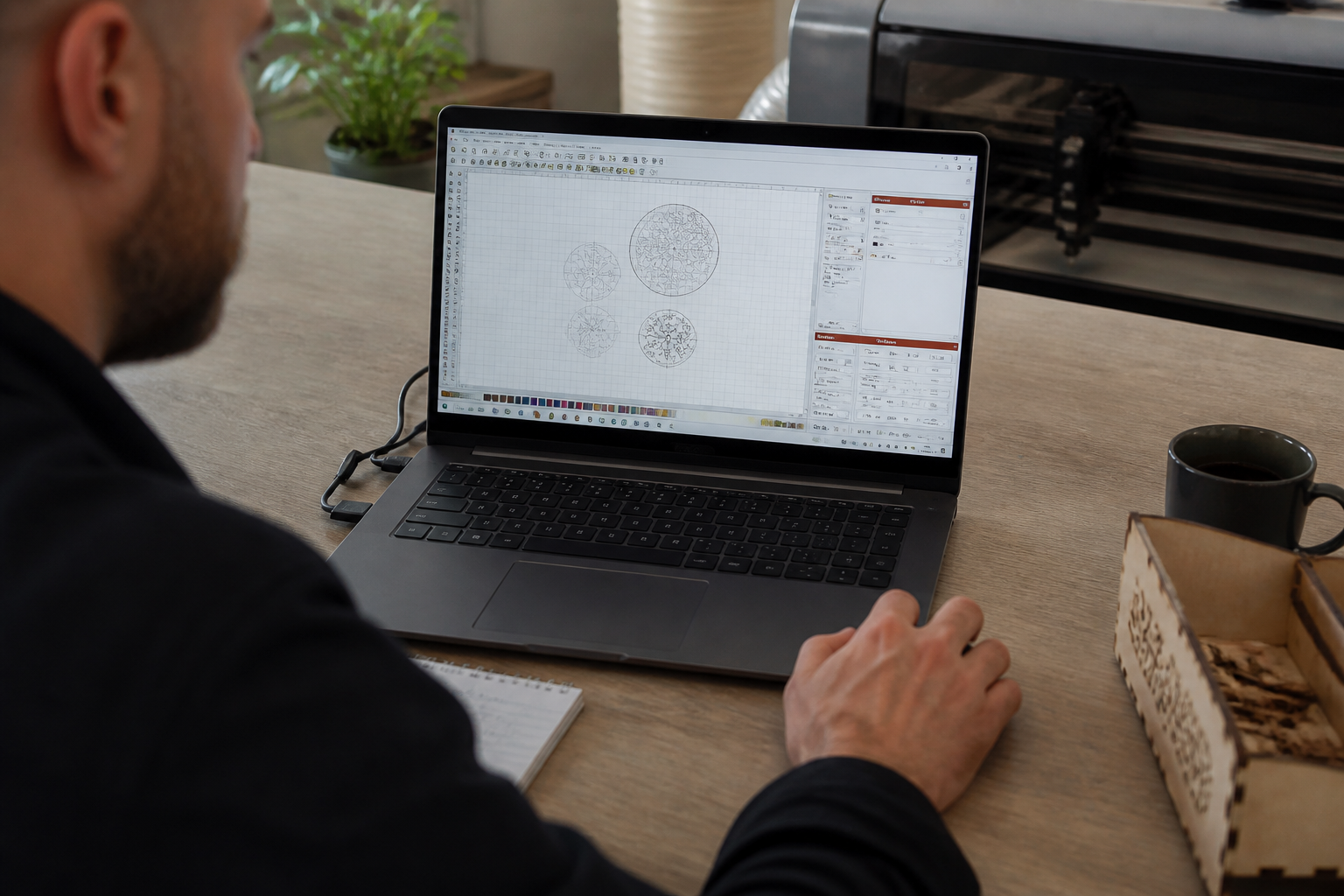

Je kent het wel: je staat te popelen om te beginnen, hebt een awesome ontwerp in LightBurn staan, maar dan die vraag.
▶Inhoudsopgave
Hoe hard moet de laser? Hoeveel power? Te weinig power en je materiaal doet niets, te veel en je verbrandt je werk tot een hoopje as.
Het zoeken naar de juiste instellingen voelt soms als gokken. Maar het hoeft niet zo te zijn. Met een slimme aanpak en de ingebouwde tools van LightBurn vind je altijd de perfecte balans. Laten we eens kijken hoe we dat voor elkaar krijgen, zonder gedoe.
Waarom een snelheidstest onmisbaar is
Elk materiaal is anders. En dan bedoel ik niet alleen de kleur, maar vooral de dichtheid, de structuur en de samenstelling.
Een stukje berkenhout reageert compleet anders op een laserstraal dan een stukje acryl of leer. Zomaar wat instellingen uitproberen op je uiteindelijke werkstuk is vaak een recept voor teleurstelling (en verspilde materialen).
Een snelheidstest, of material test, is jouw persoonlijke handleiding voor een specifiek materiaal. Je maakt een testplaatje met verschillende snelheden en powers, zodat je in één oogopslag ziet wat het beste werkt. Dit bespaart je tijd, geld en frustratie. Bovendien bouw je met elke test een bibliotheek op van perfecte instellingen, zodat je de volgende keer direct van start kunt.
De Material Test Generator in LightBurn
LightBurn heeft een geweldige tool die dit proces super makkelijk maakt: de Material Test Generator.
Hoe de test op te zetten
Je vindt deze onder het menu 'Tools'. Met deze tool teken je in een handomdraai een rooster van vierkantjes. Elk vierkantje heeft een andere combinatie van snelheid en power. Open de Material Test en je ziet een scherm met opties.
- Snelheid (Speed): Dit is hoe snel de laserbeweging is. Over het algemeen geldt: hoe langzamer, hoe dieper de laser in het materiaal komt, maar hoe meer kans op verbranding. Voor snijden kies je vaak een lagere snelheid, voor graveren een hogere.
- Power: Dit is de intensiteit van de laser. Je stelt dit in als een percentage van het maximale vermogen van je machine. Bijvoorbeeld, als je machine 40 watt is, dan is 50% power ongeveer 20 watt.
- Passes: Dit bepaalt hoe vaak de laser over hetzelfde pad gaat. Voor de meeste materialen is één pass voldoende, maar voor diep graveren of snijden van dikker materiaal kun je meer passes gebruiken.
Hier leggen we de belangrijkste uit: Je kunt de test instellen op een rooster van bijvoorbeeld 10x10, met snelheid langs de ene as en power langs de andere.
De test uitvoeren
LightBurn tekent automatisch de lijnen en voegt labels toe, zodat je precies weet welk vakje welke instelling heeft.
Zodra je tevreden bent met de opzet, stuur je de test naar je laser. Plaats je materiaal op de juiste hoogte (focus!), en start de test. Het is aan te raden om eerst een kleine test te doen op een stukje afvalmateriaal voordat je op een groot stuk begint.
Laat de machine zijn werk doen. Terwijl hij draait, kun je al zien hoe de verschillende combinaties reageren. Na afloop heb je een prachtig overzichtelijk plaatje met alle resultaten.
De resultaten lezen en interpreteren
Nu komt het belangrijkste deel: het bekijken van je testplaatje. Je kijkt naar een paar dingen:
Snijden
Als je wilt snijden, zoek je de instelling waarbij de laser helemaal door het materiaal gaat, zonder te veel verbranding aan de randen. Bij hout zie je vaak een donkere rand; dat is normaal, maar het mag niet te zwart zijn. Wil je LaserGRBL gratis gebruiken? Volg dan onze volledige beginnersgids.
Bij acryl wil je een scherpe, heldere snijlijn. Een goede snij-instelling is vaak een combinatie van een lagere snelheid en een hogere power. Bijvoorbeeld, voor 3mm berkenhout zou een snelheid van 100 mm/s en een power van 60% kunnen werken, afhankelijk van je machine. Dit verschilt enorm, dus leer hoe je eigen snijprofielen maakt en test het zelf!
Graveren
Graveren gaat over het verbranden van de bovenste laag van het materiaal.
Je zoekt hier een instelling die een duidelijk, contrastrijk resultaat geeft zonder te diep te branden. Bij hout wil je een mooie, donkere afdruk. Bij leder wil je geen verbrande luchtjes, maar een scherp detail.
Voor graveren kies je vaak een hogere snelheid en een lagere power. Een typische instelling voor graveren op hout is 300 mm/s op 30% power, maar weer: test het!
Materialen en veelvoorkomende instellingen (als startpunt)
Hieronder geef ik een paar vuistregels. Zie dit als een beginpunt, niet als een definitieve waarde.
Hout
Je machine, de focus en de kwaliteit van het materiaal spelen allemaal een rol. Berkenhout en populier zijn populair. Voor 3mm berkenhout kun je starten met:
- Snijden: Snelheid 100-150 mm/s, Power 60-80% (afhankelijk van wattage).
- Graveren: Snelheid 300-400 mm/s, Power 20-40%.
Acryl (PMMA)
Acryl is een kunststof die mooi snijdt, maar snel smelt. Gebruik een hoge luchtstroom om te koelen.
- Snijden: Snelheid 50-80 mm/s, Power 70-90% (voor 3mm).
- Graveren: Snelheid 400-600 mm/s, Power 30-50%.
Leer
Leer reageert snel op laserwarmte. Voor een schone snijlijn:
- Snijden: Snelheid 200-300 mm/s, Power 40-60%.
- Graveren: Snelheid 500-800 mm/s, Power 15-30%.
Karton en papier
Dit is dun en brandt snel. Wees voorzichtig!
- Snijden: Snelheid 300-500 mm/s, Power 20-40%.
- Graveren: Snelheid 1000+ mm/s, Power 10-20%.
Waarom je eigen test essentieel is
Je vraagt je misschien af: waarom niet gewoon een tabel met standaardwaarden gebruiken?
Omdat elke laser anders is. Een 5W laser heeft minder power nodig dan een 40W laser voor hetzelfde resultaat.
Zelfs twee dezelfde machines kunnen kleine verschillen vertonen door fabricage toleranties. Bovendien beïnvloeden externe factoren het resultaat. Hoe schoon is je lens? Werkt je afzuiging goed?
Is het materiaal droog en van goede kwaliteit? Al deze dingen spelen mee.
Door je eigen test te doen, houd je rekening met al deze variabelen en krijg je altijd een betrouwbaar resultaat.
Pro tips voor een betere test
Om je testen nog nauwkeuriger te maken, volgen hier een paar handige tips:
- Focus is key: Zorg dat je laser perfect scherp is gesteld op het materiaal. Een kleine afwijking kan een groot effect hebben op het resultaat.
- Gebruik afvalmateriaal: Test altijd op een stukje van hetzelfde materiaal als je eindproject. Zo weet je zeker dat de instellingen kloppen.
- Maak een notitie: Schrijf de instellingen op een briefje of sla ze op in LightBurn. Zo bouw je een bibliotheek op die je later weer kunt gebruiken.
- Test per batch: Materialen kunnen per levering verschillen. Test altijd opnieuw als je een nieuwe lading materiaal krijgt.
Conclusie
De LightBurn snelheidstest is een krachtige tool die je helpt om de perfecte instellingen te vinden voor elk materiaal, waarna je eenvoudig je LightBurn materiaalinstellingen kunt opslaan en delen.
Door een testplaatje te maken, te analyseren en aan te passen, voorkom je fouten en verbeter je de kwaliteit van je werk. Het kost een beetje tijd, maar die investering betaalt zich dubbel en dwars terug.
Dus, de volgende keer dat je een nieuw materiaal probeert, start dan met een test. Je zult versteld staan van het verschil!
Veelgestelde vragen
Waar vind ik de Material Test Generator in LightBurn?
De Material Test Generator vind je onder het menu ‘Tools’ in LightBurn. Hiermee kun je eenvoudig een rooster van verschillende snelheden en power-instellingen genereren. Door de test uit te voeren, krijg je een overzicht van de optimale instellingen voor jouw materiaal, waardoor je tijd en frustratie bespaart.
Hoe bepalen snelheid en vermogen de uitkomst van een laserbewerking?
Snelheid en vermogen beïnvloeden elkaar sterk. Lagere snelheden zorgen voor meer vermogen en diepere penetratie in het materiaal, terwijl hogere snelheden de taak sneller voltooien, maar meer vermogen vereisen. Het is belangrijk om de juiste balans te vinden voor het specifieke materiaal en de gewenste bewerking, zoals snijden of graveren.
Wat is het doel van een materiaaltest en waarom is het belangrijk?
Een materiaaltest is een essentieel hulpmiddel om de optimale instellingen voor jouw laser en materiaal te bepalen. Door verschillende snelheden en power-combinaties te testen, creëer je een bibliotheek met perfecte instellingen, waardoor je de volgende keer direct aan de slag kunt zonder te gokken.
Hoeveel testvakken moet ik gebruiken in de Material Test Generator?
Voor een goede indicatie van de optimale instellingen is het aan te raden om een rooster van bijvoorbeeld 10x10 vakjes te gebruiken. Dit geeft je voldoende data om de effecten van verschillende snelheden en power-instellingen te vergelijken en de beste combinatie voor jouw materiaal te vinden.
Hoe kan ik de positie van de materiaaltest aanpassen in LightBurn?
De positie van de materiaaltest kun je aanpassen met behulp van de sneltoetsen tijdens het kaderen, of door handmatig de Y-middelpunt- en X-middelpuntwaarden te wijzigen in het venster Materiaaltestgenerator. Zo kun je de test precies op de gewenste plek in je werkstuk plaatsen.