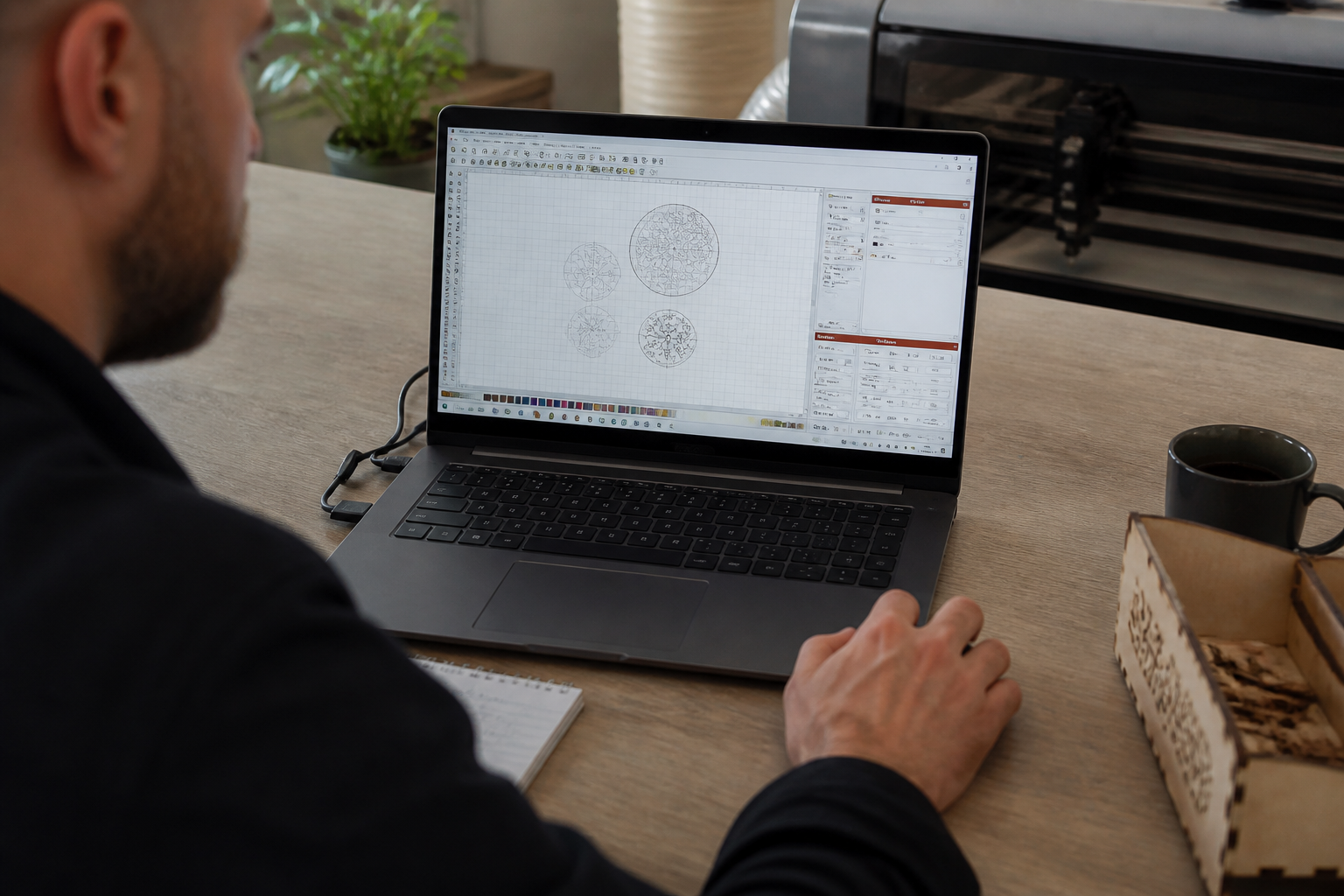

Stel je voor: je hebt net een prachtig ontwerp getekend in LightBurn.
▶Inhoudsopgave
Je bent er klaar voor om het in hout, acryl of misschien wel leer te lasersnijden. Je klikt op ‘Start’ en je laser gaat… en gaat… en blijft maar heen en weer bewegen. Het resultaat is misschien niet wat je verwachtte.
De randen zijn niet scherp, of het duurt uren langer dan nodig is. Het probleem? Grote kans dat je de verkeerde scanmethode hebt gekozen.
LightBurn biedt drie hoofdmethoden om materialen te bewerken: Fill (Vullen), Line (Lijn) en Offset Fill (Offset Vullen).
Hoewel ze er in de software misschien simpel uitzien, is het verschil tussen deze drie gigantisch voor het eindresultaat. Laten we eens duiken in de wereld van laserbewerking en ontdekken welke knop je wanneer moet indrukken.
De basis: Wat is het verschil?
Voordat we de diepte in duiken, is het handig om te weten wat er onder de motorkap gebeurt.
LightBurn is de software die jouw ontwerp vertaalt naar bewegingen voor je laser. Die bewegingen kunnen op verschillende manieren gebeuren.
1. Line (Lijn): De precisie-architect
Stel, je tekent een cirkel. Wil je dat de laser alleen het randje van de cirkel volgt? Of wil je dat de laser de cirkel volledig opvult? En wat als je een ontwerp hebt met veel details?
De keuze die je maakt, bepaalt de snelheid, de kwaliteit en de duur van je project.
Wanneer je kiest voor Line, ofwel 'Lijn', vertel je de laser precies wat hij moet doen: volg de paden die je hebt getekend. De laser beweegt heen en weer langs deze lijnen, maar dan op één specifieke hoogte. Dit is de meest eenvoudige modus.
- Snijden: Dit is de standaard voor het uitsnijden van onderdelen. Als je een vorm uit materiaal wilt halen, kies je voor Line. De laser volgt de rand eenmalig (of meerdere keren als je dat instelt) om het materiaal te snijden.
- Graveren van dunne lijnen: Als je een dunne, diepe lijn wilt graveren (zoals een fijne tekening of een serienummer), is Line perfect. Je krijgt een scherpe, constante lijn.
- Vector-illustraties: Tekeningen die bestaan uit lijnwerk (zoals logo’s of schematische tekeningen) zijn ideaal voor Line.
Geen complexe algoritmes, gewoon de laser aan en uit op de lijn die jij hebt gedefinieerd. Wanneer gebruik je Line?
2. Fill (Vullen): De snelle vuller
Een veelgemaakte fout is het vullen van grote oppervlakken met Line. De laser moet dan elke individuele lijn volgen, wat resulteert in een oneffen textuur (vaak zichtbaar als horizontale strepen) en een extreem lange bewerkingstijd.
Sla Line over voor grote vlakken. Fill is de meest gebruikte modus voor graveren. In plaats van de laser elke lijn afzonderlijk te volgen, scant de laser het oppervlak in banen.
De software berekent een pad waarbij de laser heen en weer beweegt over het gebied, net als een grasmaaier die een gazon bewerkt. De laser schakelt aan en uit tussen de banen om materiaal te verwijderen zonder onnodige bewegingen.
- Graveren van grote vlakken: Dit is de koning van het graveren. Of je nu een foto graveert in hout of een groot logo in acryl, Fill is snel en efficiënt.
- Donkere, diepe markeringen: Omdat de laser het materiaal in banen bewerkt, kan de warmte zich opbouwen, wat resulteert in een diepere gravure (mits de snelheid en kracht goed staan afgesteld).
- Foto’s en complexe afbeeldingen: LightBurn vertaalt de grijstinten van een foto naar kracht- en snelheidsverschillen. Fill is hierbij de enige optie om dit realistisch uit te voeren.
Wanneer gebruik je Fill? De kanttekening: bij Fill zie je vaak de ‘banen’ terug in het materiaal, vooral bij hout.
3. Offset Fill (Offset Vullen): De kwaliteitsbewaker
Dit heet de scanlijn of scanrichting. Je kunt dit minimaliseren door de hoek van de scan aan te passen (bijvoorbeeld 45 graden in plaats van horizontaal), maar het is iets om rekening mee te houden.
Hier wordt het interessant. Offset Fill lijkt op Fill, maar met een slimme twist. In plaats van banen van links naar rechts te trekken, volgt de laser de contouren van de vorm van binnen naar buiten (of andersom). Stel je een cirkel voor.
Bij normaal Fill beweegt de laser in rechte lijnen heen en weer over de cirkel.
- Diep graveren: Omdat de laser constant in beweging blijft (geen abrupte stop en start bij elke scanlijn), is de kwaliteit vaak scherper en dieper.
- Materialen die gevoelig zijn voor hitte: Materialen zoals leer of bepaalde kunststoffen kunnen verbranden als de laser te lang op één plek blijft (het ‘startpunt’ van elke scanlijn). Offset Fill vermindert dit risico omdat de laser constant beweegt.
- Artistieke effecten: Het geeft een unieke textuur die lijkt op handmatig graveren of zelfs etsen. De banen zijn zichtbaar als concentrische ringen, wat soms een heel mooi visueel effect kan geven.
Bij Offset Fill beweegt de laser in concentrische cirkels. Hij begint in het midden en werkt naar buiten toe, of andersom. Wanneer gebruik je Offset Fill?
De downside? Offset Fill is vaak langzamer dan normaal Fill, vooral bij complexe vormen. De software moet veel berekeningen doen om die concentrische paden te genereren.
De keuze maken: Een praktische gids
Hoe kies je nu de juiste optie? Laten we het simpel houden met een paar vuistregels.
Voor snijden: Altijd Line
Wil je materiaal doorknippen? Gebruik Line. De laser moet de rand volgen om het materiaal te scheiden.
Voor graveren: Hangt ervan af
Fill of Offset Fill zal proberen het oppervlak te bewerken, wat resulteert in een vage vlek in plaats van een scherpe snede. Dit is waar de meeste beslissingen worden gemaakt. Als je een groot logo op een houten plank graveert, is Fill je vriend.
Grote, eenvoudige vlakken -> Fill
Het is snel en efficiënt. Zorg ervoor dat je de Scan Gap (de afstand tussen de lijnen) goed instelt. Te veel gap geeft een vlekkerig resultaat; te weinig verbruikt meer tijd en kracht. Voor hele fijne details of lijnwerk (minder dan 0.2mm breed) is Fill soms te grof.
Details en fijne lijnen -> Line
De laser kan de details niet opvullen zonder dat het een brij wordt.
Diepe, gelijkmatige gravures -> Offset Fill
Line behoudt de scherpte. Als je diep in hout wilt graveren en de warmteopbouw wilt beheersen, is Offset Fill een uitkomst. Het voorkomt dat de laser te lang op één plek blijft hangen aan het begin van elke lijn, wat verbranding voorkomt en een gelijkmatigere diepte geeft.
De valkuilen van LightBurn
LightBurn is krachtig, maar als je jouw favoriete Etsy-bestanden importeert, zijn de standaardinstellingen niet altijd perfect. Een veelvoorkomend probleem is de overlapping van lijnen.
Bij Fill en Offset Fill kan het voorkomen dat de laser meerdere keren over dezelfde plek gaat, vooral bij hoeken. LightBurn heeft een functie genaamd ‘Scanning Offset Adjustment’ (Scharnierverstelling), maar dat is voor gevorderden. Wil je LightBurn rotary instellen voor cilinders en glazen? Een eenvoudige tip: experimenteer met de ‘Line Per Inch’ (LPI) of ‘DPI’ instellingen.
Bij hout werkt een lagere DPI (bijvoorbeeld 300 DPI) vaak beter dan een extreem hoge DPI, omdat de nerven van het hout de kwaliteit bepalen.
Bij acryl wil je misschien een hogere DPI voor een gladder resultaat.
Samenvatting: De snelle keuzehulp
Om het je makkelijk te maken, hier een overzicht: De beste manier om het te leren? Probeer het uit.
- Line (Lijn): Gebruik dit voor het snijden van randen en het graveren van dunne, scherpe lijnen. Denk aan serienummers of fijne vectorlijnen.
- Fill (Vullen): De standaard voor het graveren van foto’s en grote vlakken. Snel, efficiënt, maar soms zichtbare banen.
- Offset Fill: De specialist voor diepe gravures en materialen die gevoelig zijn voor verbranding. Geeft een unieke textuur maar is langzamer.
LightBurn heeft een preview-functie die laat zien hoe de laser zal bewegen voordat je daadwerkelijk materiaal verspilt. Bekijk het pad, leer hoe je shapes en nodes bewerkt, pas de instellingen aan en start de laser.
Uiteindelijk komt het neer op wat je wilt bereiken. Wil je snelheid? Ga voor Fill. Wil je precisie? Ga voor Line. Wil je diepte en kwaliteit? Probeer Offset Fill. Met deze kennis in je achterhoofd maak je niet langer gokken, maar bewuste keuzes voor elk project.
Veelgestelde vragen
Wanneer moet je Offset Fill in LightBurn gebruiken?
Offset Fill is handig wanneer je een ontwerp hebt met veel lege ruimte, zoals een logo met een gat in het midden. Door Offset Fill te gebruiken, vermindert LightBurn de tijd die nodig is om deze lege ruimte te vullen, waardoor je project sneller klaar is en de laser minder heen en weer hoeft te bewegen.
Hoe kan ik lijnen dikker maken in LightBurn?
Om lijnen dikker te maken in LightBurn, teken je eerst zowel een binnen- als een buitenlijn van de gewenste dikte. Vervolgens stel je deze twee lijnen in op de 'Vullen' modus in plaats van de 'Lijn' modus, waardoor de laser de ruimte tussen de lijnen vult en een dikkere lijn creëert.
Wat is de beste software voor een lasergraveermachine?
Er zijn veel softwareopties beschikbaar voor lasergraveermachines, waaronder LaserCut, CypCut, en LightBurn. LightBurn is populair vanwege zijn gebruiksvriendelijkheid en veelzijdige mogelijkheden. De beste keuze hangt af van je specifieke behoeften en budget, en het is verstandig om verschillende opties uit te proberen.
Wat is Flood Fill in LightBurn?
Flood Fill is een handige functie in LightBurn die de laser efficiënter laat bewegen over grote, lege gebieden in je ontwerp. In plaats van de laser steeds heen en weer te laten bewegen om de lege ruimte te vullen, scant de laser het oppervlak in banen, wat de bewerkingstijd aanzienlijk verkort.
Wat is het verschil tussen Vullen en Lijnen in LightBurn?
In LightBurn is 'Lijn' gelijk aan 'Uitsnijden', wat betekent dat de laser één keer langs een pad beweegt om materiaal te verwijderen. 'Vullen' daarentegen, zorgt ervoor dat de laser het oppervlak in banen scant. Door te kiezen voor 'Vullen' kun je complexe vormen efficiënter graveren, terwijl 'Lijn' ideaal is voor het uitsnijden van individuele onderdelen.