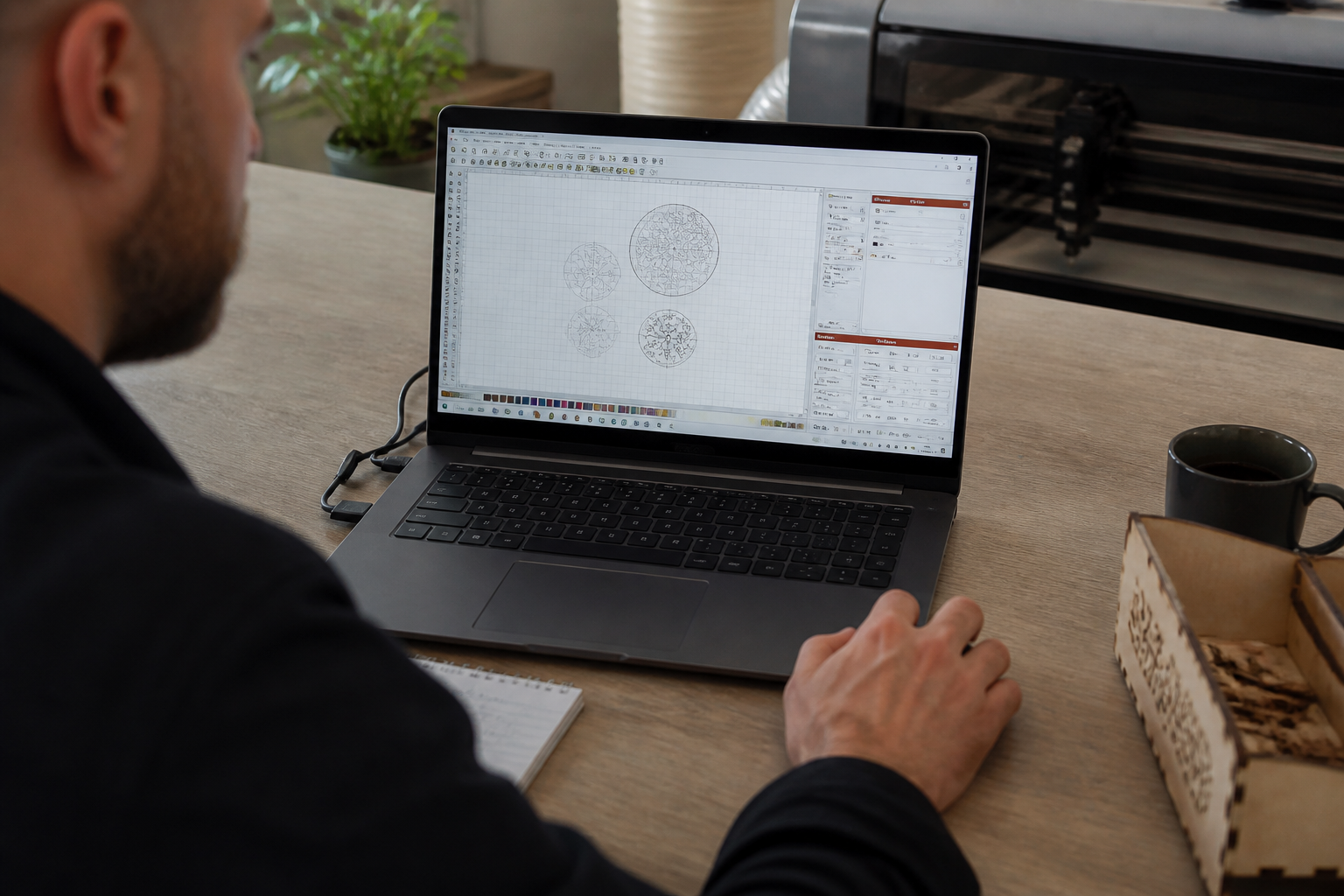
Stel je voor: je hebt een briljant idee voor een lasersnijproject. Een strak ontwerp, perfect voor je houten sleutelhanger of die gave acryl lamp.
▶Inhoudsopgave
Je laadt het bestand in LightBurn, maar dan... raak. De bochten kloppen net niet, de lijnen zijn scheef of de vorm is net iets te groot. Paniek? Absoluut niet.
Welkom in de wereld van vectorbewerking, waar je met een paar simpele klikken de touwtjes volledig in handen hebt. LightBurn is meer dan alleen een besturingsprogramma voor je lasersnijmachine; het is een krachtig canvas voor je creaties. In deze gids duiken we in de basis van het bewerken van shapes en nodes. Geen zware technische praat, maar gewoon praktische stappen die je meteen kunt toepassen. Of je nu een Glowforge, Ortur, Xtool of een andere laser gebruikt, de principes blijven hetzelfde. Laten we beginnen.
De basis: Wat zijn shapes en nodes eigenlijk?
Voordat we gaan slepen en trekken, is het handig om te weten wat je precies aan het bewerken bent. In LightBurn werk je met vectorbestanden.
Denk aan SVG of DXF. Een vector is eigenlijk een tekening die bestaat uit lijnen en curven, in plaats van pixels. Hierdoor kun je oneindig schalen zonder dat de kwaliteit achteruitgaat.
- Shapes (vormen): Dit zijn de objecten zelf. Een cirkel, een rechthoek, een ster of een complexe lijntekening. LightBurn behandelt elke shape als een apart item in je werkvenster.
- Nodes (knopen): Dit zijn de ankerpunten die de vorm definiëren. Stel je voor dat je een shape optilt en je ziet kleine vierkantjes of cirkeltjes langs de rand. Dat zijn de nodes. Ze bepalen waar een lijn begint, eindigt en hoe deze buigt.
Elke vorm in LightBurn is opgebouwd uit twee belangrijke componenten: Waarom is dit belangrijk?
Omdat je met het bewerken van nodes de ultieme controle krijgt. Geen vage grove aanpassingen meer, maar millimeterprecisie.
Werkruimte inrichten voor efficiëntie
Voordat je gaat sleuren, zorg je dat je werkruimte optimaal is ingericht.
Niets is vervelender dan zoeken naar gereedschap terwijl je creatieve flow verbroken wordt. In LightBurn vind je de belangrijkste tools in het linkermenu. De iconen zien er soms wat abstract uit, maar ze zijn logisch zodra je ze een keer hebt gebruikt. De belangrijkste voor node-bewerking zijn:
- De Selector tool (het pijltje): voor het selecteren van gehele shapes.
- De Edit Nodes tool: dit is je toverstaf. Activeer deze en je ziet direct de nodes en handles (handvatten) van je geselecteerde vorm.
Zorg ook dat je je magnetische lijnen (snapping) en rasterinstellingen goed hebt staan. Dit helpt je om lijnen strak op elkaar aan te sluiten, wat cruciaal is voor laseren waarbij naden vaak zichtbaar blijven.
Shapes bewerken: snel schalen, roteren en spiegelen
Laten we beginnen met de basisbewerkingen. Stel, je hebt een vector van een blad en die moet net iets groter of kleiner.
Selecteer de shape met de pijltjestool. Je ziet nu een rand met hoekpunten.
Scalen (grootte aanpassen)
Klik en sleep een hoekpunt om de vorm proportioneel te vergroten of te verkleinen. Houd Shift ingedrukt terwijl je sleept om de verhoudingen perfect te houden. Wil je de breedte of hoogte los aanpassen? Sleep dan een zijkant of bovenkant.
Handig voor het aanpassen van teksten of logo's die je in LightBurn importeert.
Roteren
Om te roteren, beweeg je je muis net buiten een hoekpunt totdat de cursor verandert in een gebogen pijl. Klik en sleep om te draaien. Voor precisie kun je in de bovenbalk de rotatiehoek invoeren.
Denk aan 45, 90 of 180 graden. Dit is ideaal voor het uitlijnen van patronen op je materiaal.
Spiegelen (flippen)
Een veelgebruikte functie is het spiegelen van een ontwerp. Bijvoorbeeld voor het maken van gespiegelde patronen of voor het voorbereiden van een graveerbestand.
Selecteer de shape en gebruik de iconen in de bovenbalk: horizontaal spiegelen of verticaal spiegelen. In de wereld van lasersnijden is dit essentieel voor symmetrische ontwerpen.
De magie van nodes: precisie in je vingers
Hier wordt het echt leuk. Klik op de Edit Nodes tool (sneltoets N).
Nodes toevoegen en verwijderen
Je ziet nu kleine vierkantjes op de rand van je vorm. Dit zijn de ankerpunten.
- Toevoegen: Dubbelklik op een lijnsegment tussen twee nodes. Er verschijnt direct een nieuwe node. Of houd de Ctrl-toets (Cmd op Mac) ingedrukt en klik op de lijn.
- Verwijderen: Selecteer een node en druk op Delete of gebruik de rechtermuisknop om de node te verwijderen. De lijn trekt zich dan automatisch recht tussen de overgebleven punten.
Verplaatsen en buigen
Soms is een standaard cirkel of rechthoek te simpel. Je wilt een extra bocht of een schuine rand. Klik op een node en sleep hem. Je verandert direct de vorm van de lijn.
Dit is handig voor het fijnafstemmen van organische vormen die je misschien met de pen-tool hebt getekend.
Node-types veranderen: hoekig vs. rond
Maar er is meer. Sommige nodes hebben zogenaamde "handles" (handvatten). Dit zie je vooral bij Bezier-curves (de standaard bij vectorillustraties).
Sleep aan deze handvatten om de kromming van de lijn te veranderen. Dit is de sleutel tot het maken van vloeiende, natuurlijke lijnen in plaats van hoekige, robotachtige vormen.
- Corner Node (Hoekpunt): Een scherpe hoek. De lijnen aan weerszijden kunnen onafhankelijk worden bewogen. Ideaal voor sterren of geometrische figuren.
- Smooth Node (Soepel punt): Hier blijft de lijn continu. Beweeg je de ene kant, dan beweegt de andere kant automatisch mee om een vloeiende bocht te behouden. Perfect voor organische vormen zoals bladeren of dieren.
- Symmetric Node (Symmetrisch punt): Een subtype van de smooth node. Hier zijn niet alleen de richtingen maar ook de lengten van de handvatten aan beide kanten gelijk. Dit zorgt voor perfect symmetrische bogen.
Niet alle nodes zijn hetzelfde. In LightBurn kun je het type node aanpassen door er met de rechtermuisknop op te klikken (of via de bovenbalk).
Je hebt drie hoofdtypes: Wisselen tussen deze types geeft je volledige controle over de uitstraling van je ontwerp.
Geavanceerde vectorbewerkingen in LightBurn
Naast het bewerken van individuele nodes biedt LightBurn krachtige tools om meerdere shapes te combineren.
Boolean operaties (combineren van vormen)
Dit is essentieel voor complexe lasersnijprojecten. Stel je hebt een rechthoek en een cirkel erop. Je wilt de cirkel uit de rechthoek "snijden". In plaats van handmatig lijnen te tekenen, gebruik je Boolean operaties.
- Union (Verenigen): Twee vormen worden één gesloten vorm.
- Subtract (Aftrekken): De bovenste vorm wordt uit de onderste "gesneden".
- Intersect (Doorsnede): Alleen het gebied waar beide vormen overlappen blijft over.
Selecteer beide vormen en kies een optie uit de bovenbalk of het rechtse menu: Dit bespaart je uren werk en zorgt voor waterdichte vectoren zonder gaten of losse lijnen.
Uitlijnen en distribueren
Wil je meerdere vormen perfect naast elkaar plaatsen? Selecteer de shapes en gebruik de uitlijn-tools in de bovenbalk.
Offset maken
Je kunt ze centreren, links of rechts uitlijnen, of gelijkmatig verdelen over de breedte. Dit is cruciaal voor patronen waarbij consistentie belangrijk is, zoals bij het maken van sieraden of onderdelen voor assemblage. Een andere krachtige tool is de offset.
Selecteer een vorm en kies "Offset" (sneltoeks Alt+O). Je kunt een uitwendige of inwendige offset creëren. Dit is superhandig voor:
- Lasersnijden: Als je materiaal iets kromtrekt door de hitte, kan een kleine offset (bijvoorbeeld 0.1 mm) helpen om naden strakker te laten aansluiten.
- Graveren: Maak een offset van een tekst om een rand toe te voegen voordat je graveert.
- Voedselveiligheid: Bij het snijden van snijplanken zorgt een kleine inwendige offset ervoor dat je de vorm netjes kunt uitdrukken zonder krassen.
Praktische tips voor lasersnijden met vectoren
Nu je de tools kent, hier wat tips om je laserprojecten naar een hoger niveau te tillen. Een veelgemaakte fout bij beginners is het werken met open paden (lijnen die niet gesloten zijn).
Sluit alle open lijnen
Lasersnijders interpreteren open lijnen vaak als graveerlijnen in plaats van snijlijnen. Zorg er altijd voor dat je shapes gesloten zijn. In LightBurn kun je controleren of een vorm gesloten is door de "Fill" (vulling) te activeren.
Als de vorm niet volledig kleurt, is er een opening. Gebruik de "Weld" (lassen) functie om losse lijnen aan elkaar te lassen tot een gesloten vorm.
Knippen en plakken tussen bestanden
LightBurn maakt het eenvoudig om elementen te kopiëren tussen verschillende ontwerpen. Gebruik Ctrl+C en Ctrl+V, maar let op dat je de schaal in de gaten houdt. Wanneer je LightBurn tiling instelt voor grote ontwerpen, is het handig om een standaard raster (bijvoorbeeld 1 mm ruitjes) te gebruiken om schaalveranderingen te voorkomen.
LightBurn gebruikt kleuren om lagen te definiëren. Een veelgebruikte conventie is rood voor snijden en zwart voor graveren, maar je kunt elke kleur kiezen die je wilt.
Gebruik de juiste kleuren voor lagen
Zorg dat je shapes met dezelfde bewerking (bijv. snijden) dezelfde kleur hebben.
Dit helpt je bij het organiseren van je werk en zorgt ervoor dat de laser de juiste volgorde uitvoert.
Conclusie
LightBurn is een krachtig programma dat je de vrijheid geeft om elke creatieve gedachte tot leven te brengen. Door te begrijpen hoe shapes en nodes werken, stap je uit de wereld van passieve bestanden en word je de architect van je eigen ontwerpen. Wil je bijvoorbeeld LightBurn Etsy-bestanden importeren? Dat is de perfecte manier om je workflow te versnellen.
Begin klein: pak een eenvoudig SVG-bestand, activeer de node-tool en speel met de punten. Zie hoe de vorm reageert. Oefen met Boolean operaties op simpele cirkels en rechthoeken.
Zodra je de basis onder de knie hebt, openen er zich een wereld aan mogelijkheden voor complexe, professionele laserprojecten.
Dus, start LightBurn, leer hoe je DXF-bestanden importeert en begin met experimenteren. Je zult versteld staan van wat je kunt creëren.
Veelgestelde vragen
Kun je knooppunten bewerken in LightBurn?
Ja, zeker! In LightBurn kun je de knooppunten, lijnen en krommen van een vorm aanpassen met de ‘Edit Nodes’ tool. Deze tool laat je direct de nodes en handvatten zien, waardoor je nauwkeurig de vorm kunt verfijnen en perfecte resultaten kunt behalen.
Kun je vectoriseren in LightBurn?
Hoewel LightBurn primair werkt met vectorbestanden, kan het omtrek van een bitmapafbeelding traceren en omzetten naar een vectorafbeelding. Dit is vooral handig voor scherpe silhouetten of cartoons, maar houd er rekening mee dat het resultaat afhankelijk is van de kwaliteit van de originele afbeelding.
Waar bevindt zich de node-editor?
De node-editor in LightBurn vind je onder het menu ‘Vensters’ > ‘Knooppunteditor’. Deze editor toont een overzicht van de vorm, met alle knooppunten en hun verbindingen, waardoor je eenvoudig de individuele elementen kunt bewerken en aanpassen.
Hoe vergrendel je geselecteerde vormen in LightBurn?
Om geselecteerde vormen in LightBurn te vergrendelen, kun je de optie ‘Vergrendeld’ inschakelen in het ‘Vormeigenschappen’ venster. Je kunt dit ook doen via ‘Rangschikken’ > ‘Vormen vergrendelen’ of door met de rechtermuisknop op de objecten te klikken en ‘Geselecteerde vormen vergrendelen’ te kiezen.
Wat is node-gebaseerd bewerken?
Node-gebaseerd bewerken in LightBurn geeft je volledige controle over de vorm van een object door de individuele knooppunten aan te passen. Dit stelt je in staat om complexe vormen te creëren en te bewerken met precisie, zonder dat de kwaliteit achteruitgaat.