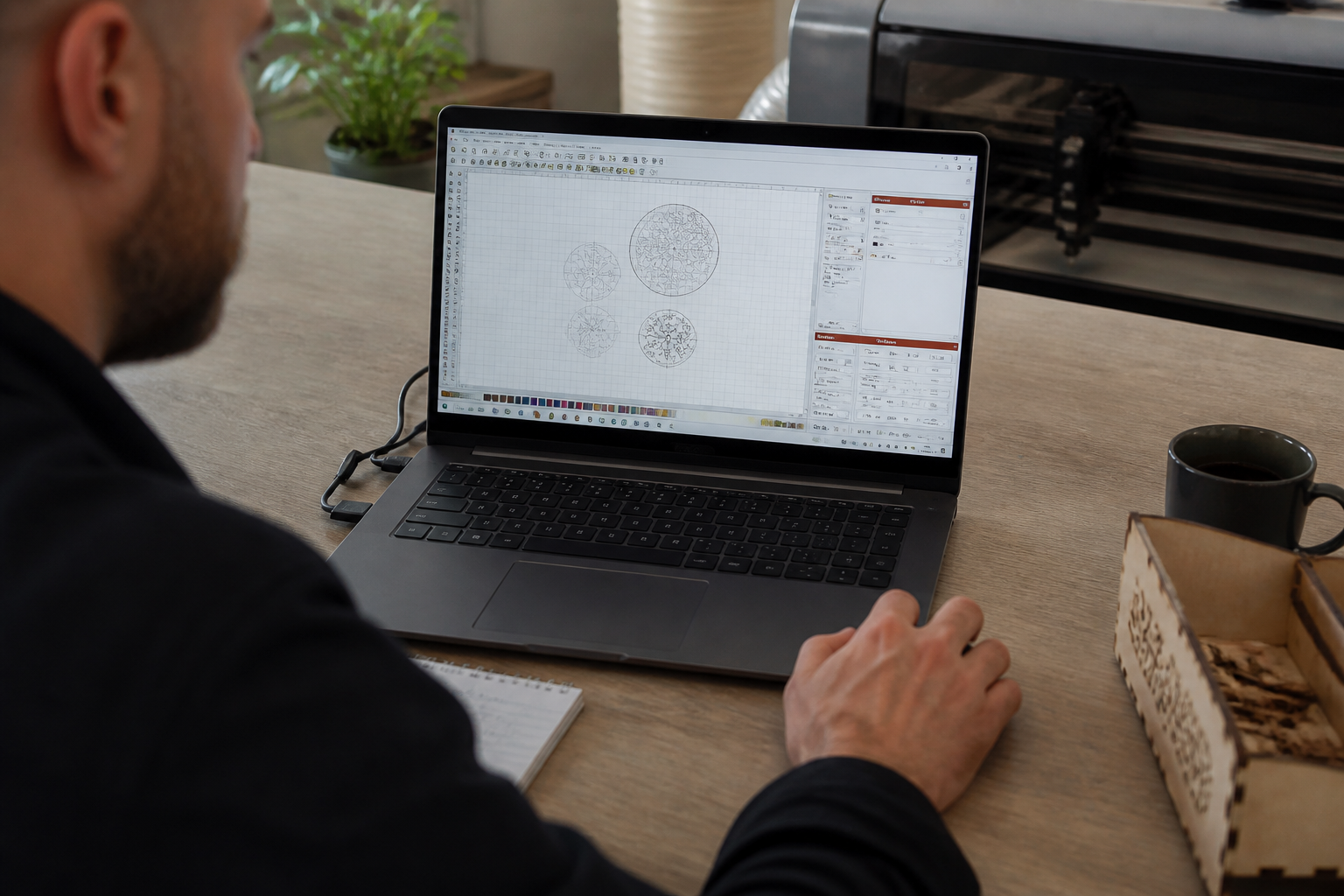

Stel je even voor: je hebt een briljant idee. Een episch ontwerp voor een houten wandpaneel, een gigantische sticker voor achter je bureau, of een custom achtergrond voor je game-kast.
▶Inhoudsopgave
Je laadt het in LightBurn, je schuift de randen netjes op je werkoppervlak en dan... bam. Het past gewoon niet. Je laser heeft maar een beperkte afmeting, en jouw creatie is véél te groot. Teleurstellend, niet? Geen paniek.
Dit is waar de magie van het 'tilen' (ofwel tegelen) om de hoek komt kijken. In LightBurn is dit geen complexe codeerklus, maar een krachtige tool waarmee je elk ontwerp, hoe groot ook, kunt uitsmeren over je hele laserbed.
Of je nu een 40x40 cm machine hebt of een gigantische industriële laser, met de juiste instellingen maak je van je kleine bestand een reusachtig project.
Laten we eens kijken hoe we dit voor elkaar krijgen, zonder frustratie.
Waarom zou je eigenlijk tiling gebruiken?
Je gebruikt tiling niet alleen omdat je ontwerp te groot is (hoewel dat de meest voor de hand liggende reden is). Nee, er zitten meer voordelen aan vast die je workflow een stuk soepeler maken:
- Grote oppervlakken: Dit is de klassieker. Een A4-tje past makkelijk, maar die grote deur die je wilt laseren? Die moet in stukken.
- Herhaling patronen: Wil je een naadloze houtstructuur of een sierlijk patroon over een hele tafelblad leggen? Tiling maakt het eenvoudig om elementen te herhalen zonder dat je telkens opnieuw hoeft te tekenen.
- Materialenbeheer: Soms wil je gewoon efficiënt werken. Door je werk in secties op te delen, kun je materiaal besparen of complexe bewerkingen in gedeeltes uitvoeren.
De basis: Hoe werkt tiling in LightBurn eigenlijk?
LightBurn is wat dat betreft een feestje om mee te werken. In plaats van je ontwerp handmatig te kopiëren en te plakken (wat een nachtmerrie is voor de precisie), heeft LightBurn een ingebouwde functie die dit automatisch doet.
Je vertelt de software eigenlijk: "Dit stukje, maar dan tien keer naast elkaar, en dan vijf keer naar beneden." Het proces draait om één hoofdvenster: de Tile-tool. Je vindt deze meestal in de bewerkingsbalk of via een simpele rechtermuisknop optie, afhankelijk van wat je geselecteerd hebt.
Stap 1: Je ontwerp positioneren
Het idee is simpel: je definieert een raster. Zorg dat je ontwerp in de hoek staat van je virtuele werkoppervlak.
Stap 2: De Tile Settings (Tegel Instellingen)
Als je een grote tekening hebt die je in vier delen wilt snijden, leg je het eerste deel (de bovenste linkerhoek) op de nulpositie. LightBurn gaat er vanuit dat je start vanaf de huidige positie en van daaruit verder bouwt. Hier komt de precisie kijken. Als je op de Tile-knop klikt, opent zich een dialoogvenster.
- Tile Spacing (Tegel Afstand): Dit is de afstand tussen de herhalingen. Als je materialen overlapt of netjes naast elkaar wilt leggen, meet je de overlap of de gewenste witruimte op. Dit kan in millimeters of inches zijn, afhankelijk van je voorkeuren.
- Aantal kolommen en rijen: Hier geef je aan hoe vaak je het ontwerp wilt herhalen. Voor een ontwerp dat 200mm x 200mm is en je laserbed 400mm x 400mm, kies je voor 2 kolommen en 2 rijen.
- Direction (Richting): Je kunt horizontaal, verticaal of in een raster (grid) werken.
Hier voer je de specificaties in. De belangrijkste velden zijn:
Een handige tip: LightBurn laat een voorbeeld zien. Gebruik dit! Voordat je op "OK" drukt, controleer of de positie klopt. Als je bijvoorbeeld een DXF bestand wilt importeren vanuit Inkscape, is het essentieel dat je dit voorbeeld controleert. Niets is vervelender dan een ontwerp dat per ongeluk overlapt of te ver uit elkaar staat.
Veelvoorkomende fouten (en hoe je ze vermijdt)
Ook al is LightBurn intuïtief, er sluipen makkelijk fouten in je proces als je niet oppast. Hier zijn de valkuilen waar je rekening mee moet houden:
De nulpositie vergeten
Je laser begint altijd vanaf de ingestelde nulpositie (meestal de linkeronderhoek). Als je je ontwerp per ongeluk in het midden van je canvas hebt geplaatst en vervolgens tiling toepast, zal de laser proberen buiten zijn bereik te snijden. Zorg altijd dat je ontwerp fysiek in de hoek van je werkgebied staat voordat je de tiling start.
Wil je een naadloos patroon of juist losse stukken? Bij het tiling van materialen zoals hout of acryl, is de afstand tussen de tegels cruciaal.
Overlapping vs. Naadloos
Bij snijden moet je soms rekening houden met de laserstraal (kerf). Als je twee stukken naadloos op elkaar wilt lassen, moet je de tegels vaak licht laten overlappen of de naden perfect op lijnen laten vallen. LightBurn geeft je de controle over deze marges tot op de millimeter nauwkeurig.
Als je meerdere lagen hebt (bijvoorbeeld snijden en graveren), zorg er dan voor dat je de juiste laag selecteert voordat je de tiling toepast. Tiling kopieert namelijk alles wat geselecteerd is.
De volgorde van bewerkingen
Als je per ongeluk een achtergrondlaag meeneemt, krijg je een chaos aan lijnen.
Maak gebruik van de laagmanager in LightBurn om alleen de benodigde elementen te activeren.
Praktijkvoorbeeld: Een groot houten wandpaneel
Laten we een concreet voorbeeld nemen. Je hebt een laserbed van 500x300 mm, maar je ontwerp is 1000x600 mm. Je wilt dit in vier delen snijden.
- Importeer en schaal: Zorg dat je ontwerp op schaal is in LightBurn.
- Positie: Deel je ontwerp virtueel op. Je hoeft het niet fysiek te versnijden in de software; je kunt één grote afbeelding gebruiken.
- Tiling: Selecteer het ontwerp. Open de Tile-tool. Je wilt 2 kolommen (links en rechts) en 2 rijen (boven en onder). De afstand (spacing) zet je op 0 mm, tenzij je materiaal wilt overlappen voor een speciaal effect.
- Controleer: Teken de randen van je laserbed uit (maak een rechthoek van 500x300 mm) om te zien waar de tegels vallen. Dit is een slimme truc om visueel te controleren of alles binnen bereik blijft.
- Branden maar: Stuur de job naar je laser. LightBurn zal automatisch de bewerkingen in volgorde uitvoeren (of zoals ingesteld: rij voor rij of kolom voor kolom).
Geavanceerde tips voor de power-user
Als je de basis onder de knie hebt, kun je wat creatiever worden met tiling.
Offset en overlapping voor waterdichte naden
Als je bijvoorbeeld materiaal waterdicht wilt maken of naadloos wilt verlijmen, kun je in LightBurn een kleine overlap instellen. Zet de tile spacing op -0,1 mm (een negatieve waarde) om de tegels elkaar licht te laten overlappen.
Tiling patronen vanuit de bron
Let op: bij het snijden van materialen verdwijnt er altijd een beetje materiaal door de laserstraal (de branddiameter). Als je twee delen precies op elkaar wilt leggen, moet je hier rekening mee houden. Soms is het beter om de lijnen iets te verspringen zodat er geen harde rand ontstaat. Er is een verschil tussen een ontwerp dat te groot is voor je bed en een patroon dat je wilt herhalen.
Voor naadloze patronen (zoals in de YouTube-workshop "Seamless Tiling Patterns from Scratch") is het vaak slimmer om het patroon in een vectorprogramma zoals Illustrator of Inkscape te maken en de randen perfect op elkaar aan te sluiten, voordat je het in LightBurn importeert.
De juiste volgorde instellen
LightBurn's tiling functie is echter perfect voor het uitsnijden van die patronen op grotere schaal. Standaard gaat LightBurn vaak rij voor rij (raster), waarbij je voor een nauwkeurige positionering je LightBurn camera kalibreren moet. Maar soms wil je de volgorde aanpassen om brandplekken te minimaliseren.
In de Tile-instellingen kun je soms de volgorde specificeren (bijvoorbeeld 'snij eerst de buitenste randen' voordat je de binnenkant vult). Dit hangt sterk af van je specifieke versie van LightBurn, maar kijk altijd even naar de 'Cut Path' volgorde na het tilen.
Conclusie
LightBurn tiling is een krachtige tool die je creatieve mogelijkheden enorm vergroot. Het maakt je laser niet alleen groter, maar geeft je ook de vrijheid om, terwijl je LightBurn shapes en nodes bewerkt, complexe, grote projecten aan te pakken zonder compromissen.
Of je nu een beginner bent die voor het eerst een grote sticker maakt, of een ervaren maker die een meubelstuk van formaat ontwerpt: de sleutel ligt in de precisie van de instellingen. Onthoud: begin klein, test altijd op scrap materiaal en controleer je nulpositie. Met deze instellingen in de hand is je laserbed geen limiet meer, maar slechts een startpunt.
Veelgestelde vragen
Hoe kan ik een groot ontwerp in LightBurn laseren zonder dat het niet past?
Als je een ontwerp hebt dat te groot is voor je laser, kun je tiling gebruiken in LightBurn. Dit betekent dat je het ontwerp opsplitst in kleinere stukken die je vervolgens naast elkaar plaatst, waardoor je een groter geheel creëert. Zo kun je zelfs een grote deur laseren!
Waarom zou ik tiling gebruiken in LightBurn?
Tiling in LightBurn is handig omdat het je in staat stelt om grote oppervlakken, zoals een hele tafel, te laseren met patronen of herhalingen. Het bespaart materiaal en maakt complexe bewerkingen eenvoudiger, omdat je het ontwerp in kleinere, behapbare delen kunt verdelen.
Hoe werkt de Tile-tool in LightBurn precies?
De Tile-tool in LightBurn automatiseert het proces van het vergroten van je ontwerp. Je geeft de software aan hoeveel keer je het ontwerp wilt herhalen en in welke richting, en LightBurn maakt automatisch een raster van de kleinere stukken. Zo hoef je niet handmatig te kopiëren en plakken!
Waar moet ik mijn ontwerp plaatsen bij het gebruik van tiling?
Bij het gebruik van tiling is het belangrijk dat je ontwerp in de hoek van je virtuele werkoppervlak staat. LightBurn gebruikt deze positie als startpunt om het ontwerp te vergroten en te positioneren. Zorg ervoor dat je de positie nauwkeurig definieert voor optimale resultaten.
Wat is de Tile Spacing instelling in LightBurn en waarom is die belangrijk?
De Tile Spacing instelling bepaalt de afstand tussen de individuele tegels van je ontwerp. Een correcte instelling is cruciaal om ervoor te zorgen dat de patronen of herhalingen naadloos aansluiten en dat je ontwerp correct wordt gereproduceerd op het lasermateriaal. Experimenteer met verschillende afstanden om het beste resultaat te bereiken.