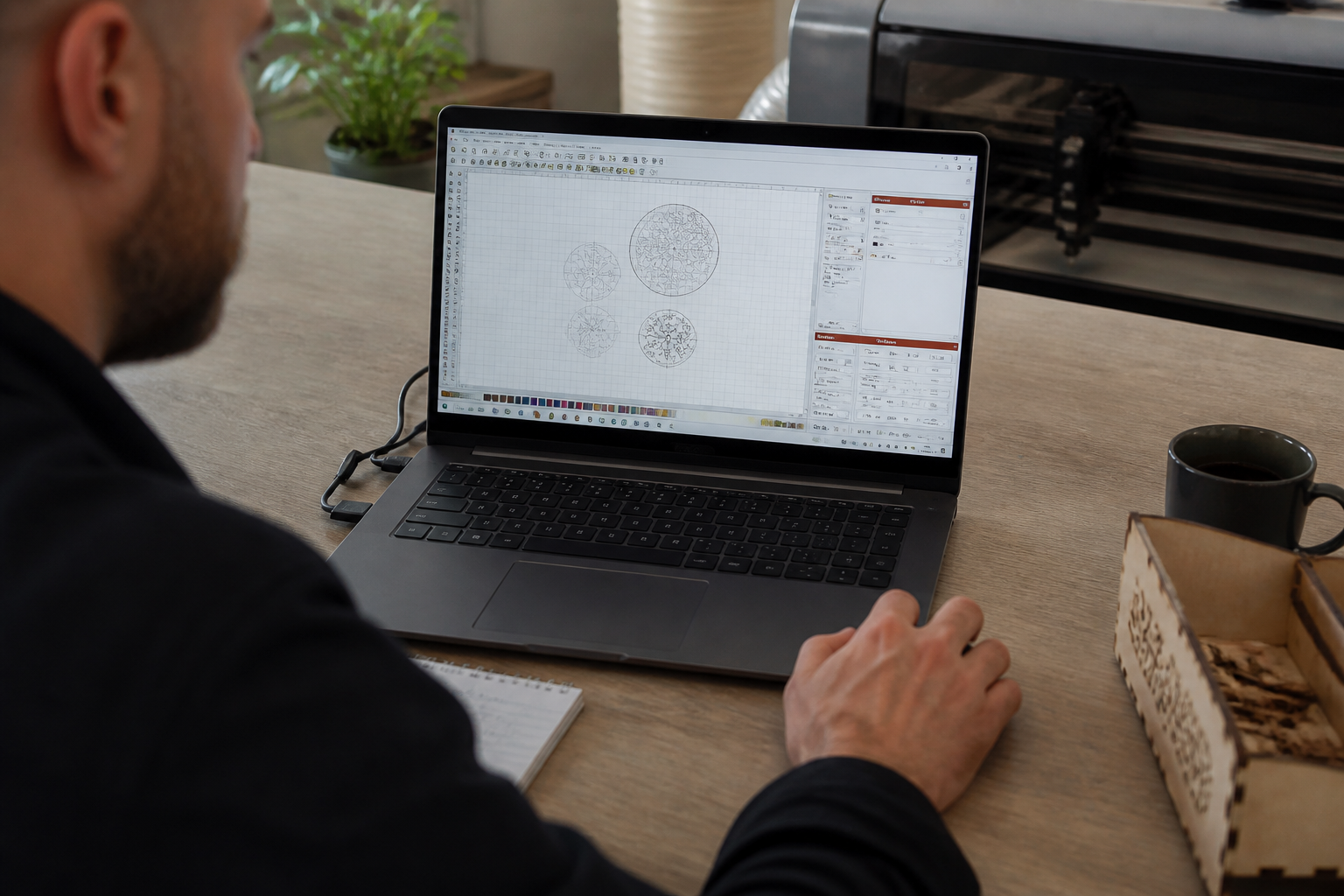

Stel je even voor: je hebt een gave metalen beker, een mooi glas of een cilinder en je wilt er een strakke, gave gravure op zetten. Niet rechttoe rechtaan, maar rondom. Dat is waar een rotary attachment in je lasergraveermachine het verschil maakt.
▶Inhoudsopgave
- Waarom is de rotary-instelling zo belangrijk?
- Stap 1: De hardware aansluiten en voorbereiden
- Stap 2: LightBurn openen en de rotary setup starten
- Stap 3: De juiste parameters instellen
- Stap 4: De Cylinder Correction (Cilinder Correctie)
- Stap 5: Testen, testen, testen
- Veelvoorkomende problemen en oplossingen
- Specifieke tips voor glazen en cilinders
- Geavanceerde instellingen in LightBurn
- Conclusie
- Veelgestelde vragen
In LightBurn, de software die je waarschijnlijk gebruikt, zit alles wat je nodig hebt om dit voor elkaar te krijgen.
Maar het instellen kan soms voelen als het ontcijferen van een geheime code. Geen zorgen, we gaan dit samen fixen.
We gaan het hebben over het instellen van je rotary voor cilinders en glazen in LightBurn, zonder dat je hoofdpijn krijgt. LightBurn is een krachtig programma en de rotary-functie is een echte gamechanger. Het is niet ingewikkeld, maar het vereist wel de juiste stappen. We gaan het stap voor stap doorlopen, zodat je straks met vertrouwen die eerste perfecte beker kunt graveren.
Waarom is de rotary-instelling zo belangrijk?
Voordat we in de knoppen duiken, even het waarom. Als je een plat materiaal graveert, beweegt de laserstraal in een rechte lijn over het oppervlak.
Bij een cilinder beweeg je met de rotary het object zelf, terwijl de laser stil staat of in een lijn beweegt.
De software moet precies weten hoe ver het object moet draaien om een afbeelding strak rondom te projecteren. Zit er maar één graad verschil in je instelling, dan loopt je ontwerp na een halve draai al scheef. En dat is zonde van je materiaal en je tijd.
De rotary tool in LightBurn zorgt ervoor dat de beweging van je laser en de rotatie van je object perfect gesynchroniseerd zijn. Of je nu een Ray5, een Xtool of een andere machine met een Galvo-laser gebruikt, de principes zijn hetzelfde.
Stap 1: De hardware aansluiten en voorbereiden
Oké, laten we beginnen met de fysieke kant. Zorg dat je rotary attachment correct is aangesloten op je laser.
Plaats het object stevig
Meestal sluit je deze aan op een speciale poort op de besturingskaart van je machine.
De juiste rotary kiezen
Leg je glas of cilinder op de rotary. Gebruik klauwdragers (chuck) voor cilinders of een rol-rotary (roller) voor glazen. Bij glassen is het cruciaal dat ze niet kunnen slippen.
- Rol-rotary (Roller): Je object rolt over rollers. Ideaal voor glazen en flessen.
- Klauw-rotary (Chuck): Je object wordt vastgeklemd. Perfect voor cilinders, ringen en bekers.
Gebruik eventueel een stukje rubber of een speciale grip om het glas stabiel te houden. Zorg dat het object recht staat en stabiel draait zonder wiebelen.
LightBurn werkt met verschillende rotary-modi. De meest voorkomende zijn: De keuze hangt af van je materiaal. Voor glazen gebruik je bijna altijd een rol-systeem, voor bekers een klauw.
Stap 2: LightBurn openen en de rotary setup starten
Nu openen we LightBurn. Ga in de bovenbalk naar Laser Tools en klik op Rotary Setup.
Je kunt ook de sneltoets Ctrl+Shift+R (of Cmd+Shift+R op Mac) gebruiken. Er opent zich een venster. Dit is het control center voor je rotary.
Activeer de rotary
In dit venster zie je verschillende opties. Laat je niet intimideren; we lopen ze stuk voor stuk door.
Het allereerste wat je doet, is het vakje Enable Rotary aanvinken. Zonder deze stap blijft je laser denken dat hij nog steeds op een plat vlak werkt en krijg je een chaos van lijnen op je object.
Stap 3: De juiste parameters instellen
Dit is het hart van de instelling. Hier vertel je LightBurn hoe je rotary precies beweegt.
Rotary Type: Roller of Chuck?
De waardes verschillen per machine en per rotary-type, maar de logica is universeel. Kies in het dropdown-menu het juiste type. Voor een rol-rotary is dit het belangrijkste getal.
- Roller (Rolvering): Bij deze modus meet je de omtrek van je object. De rotary stuurt aan hoe ver de roller moet draaien om het object een volledige omwenteling te laten maken.
- Chuck (Klauw): Hierbij draait de klauw direct. Je hoeft alleen maar de motorstappen per omwenteling in te voeren (vaak te vinden in de handleiding van je rotary).
Object Omtrek of Diameter
Pak een meetlint en meet de omtrek van je glas of cilinder op de plek waar de roller raakt.
Bijvoorbeeld: een standaard wijnglas heeft vaak een omtrek van ongeveer 24 cm. Voer dit getal exact in. LightBurn rekent zelf de diameter uit (omtrek gedeeld door pi). Tip voor glazen: Meet altijd op het breedste punt waar de rotary het object raakt.
Steps per Rotation (Stappen per omwenteling)
Als je glas taps toeloopt, kies dan het breedste gedeelte voor de stabiliteit. Deze waarde vertelt de motor hoeveel stappen hij moet zetten voor één volledige draai.
- Heb je een standaard NEMA 17 motor met microstepping ingesteld op 1/16? Dan is het aantal stappen vaak 3200 of 4000.
- Heb je een Ray5 of soortgelijke machine? Check de documentatie van de fabrikant. Als je deze waarde verkeerd instelt, wordt je afbeelding uitgerekt of samengedrukt.
Object Hoogte (bij Chuck)
Dit hangt af van je stepper-motor, de driver en de tandwielen. Gebruik je een klauw-rotary? Dan moet je soms de hoogte van het object instellen, zodat de laser scherp blijft tijdens het draaien. Voor glazen is dit minder relevant omdat ze vaak op een plateau staan, maar voor bekers is het essentieel.
Stap 4: De Cylinder Correction (Cilinder Correctie)
Dit is een krachtige functie in LightBurn, speciaal voor het graveren op gebogen oppervlakken zoals glazen en cilinders. Omdat het oppervlak gebogen is, lijkt een rechte lijn in het echt gebogen als je hem recht projecteert.
LightBurn kan dit corrigeren. Voor een perfecte uitlijning is het ook slim om je LightBurn camera te kalibreren, maar deze specifieke optie werkt samen met de rotary setup.
Als je een ontwerp uploadt naar LightBurn en je wilt het op een cilinder graveren, moet je rekening houden met de kromming. De Cylinder Correction in LightBurn (beschikbaar in versie 2.0 en nieuwer) helpt om de focus en de projectie aan te passen. Echter, voor de meeste standaard rotary-gravures op glazen en cilinders volstaat de basis rotary-instelling.
Wanneer gebruik je de Cylinder Correction? Voor de meeste gebruikers geldt: start met de basis rotary-instelling.
- Als je een laser gebruikt met een vlakke lens en je graveert op een smallere cilinder. De focus verandert namelijk als het object draait.
- Als je een ontwerp projecteert dat breder is dan de omtrek van het object.
Als je merkt dat de bovenkant van je ontwerp onscherp wordt op een bredere cilinder, pas dan de Cylinder Correction toe. Dit doe je door in LightBurn bij je objecteigenschappen de correctie-opties te selecteren en de straal van je object in te voeren.
Stap 5: Testen, testen, testen
Nooit direct op een duur materiaal beginnen. Pak een stukje afvalhout, een stukje acryl of een oud glas.
Teken een eenvoudig vierkant of een cirkel in LightBurn dat precies de hoogte van je object bedekt. Plaats het object in de rotary.
Zorg dat de focus goed is (gebruik de focus-tool van je laser of een afstandhoudertje). Klik op Preview in LightBurn. Je ziet nu hoe de laser en de rotary samen bewegen. Let op: Als de preview er goed uitziet, start dan de gravure.
- Draait het object de juiste kant op?
- Blijft de afbeelding binnen de randen van het object?
- Zie je een soort 'trapjes' in de preview? Dat kan duiden op een verkeerde omtrek-instelling.
Veelvoorkomende problemen en oplossingen
Zelfs met de beste instellingen kan er iets misgaan. Hier zijn de meest voorkomende issues en hoe je ze oplost.
De afbeelding loopt scheef
Dit is meestal een kwestie van de omtrek. Als je omtrek te klein is ingevoerd, zal de rotary te snel draaien en loopt de afbeelding schuin omhoog of omlaag. Controleer je meting nogmaals.
Ook een slippend object in een rol-rotary veroorzaakt scheefstand. Zorg voor meer spanning op de rollers.
De gravure is onscherp aan de zijkanten
Dit komt door de focus. Als je een cilinder graveert, verandert de afstand tussen de lens en het object constant. Voor glazen en smalle cilinders is de focus diepte vaak minder kritiek, maar bij bredere objecten (zoals grote bekers) merk je dit.
Gebruik een lens met een langere brandpuntsafstand (bijvoorbeeld 150mm of 200mm) voor meer tolerantie, of pas de Cylinder Correction toe zoals eerder besproken. Check de kabels.
De rotary beweegt niet
Zit de rotary aangesloten op de juiste poort? In LightBurn moet je soms ook de juiste COM-poort selecteren in je laser-instellingen.
Ga naar Device Settings en controleer of de rotary-output correct is geconfigureerd voor je specifieke machine (bijvoorbeeld een Ortur, Atomstack of Ray5).
Specifieke tips voor glazen en cilinders
Elk materiaal is anders. Hier wat tips voor de meest voorkomende objecten.
Wijnglazen en bierglazen
Glazen zijn glad en kunnen snel slippen. Gebruik een rol-rotary met een zachte bekleding.
Metalen bekers en cilinders
Meet de omtrek op het breedste punt van de kelk of de voet, afhankelijk van waar je wilt graveren. Let op: een wijnglas loopt taps toe. Als je een ontwerp over de hele hoogte wilt graveren, moet je de focus handmatig aanpassen tijdens het graveren (wat vaak niet mogelijk is) of kiezen voor een ontwerp dat binnen de scherpe diepte past.
De meeste lasers hebben een scherptediepte van enkele millimeters, dus hou dit in de gaten. Voor metalen heb je een coating nodig (zoals Cermark of LaserBond) of een fiberlaser. Als je een CO2-laser gebruikt met een rotary, kun je metaal alleen graveren als het gecoat is. Gebruik een klauw-rotary voor maximale stabiliteit.
Ringen en kleine cylinders
De omtrek is hier vaak standaard (bijvoorbeeld 22 cm voor een standaard bierbeker).
Voor hele kleine objecten zoals ringen gebruik je een speciale ring-adapter op je rotary. De instellingen zijn hetzelfde, maar de omtrek is klein. Wees voorzichtig met de snelheid; kleine objecten kunnen snel heen en weer trillen als de motor te snel draait.
Geavanceerde instellingen in LightBurn
Als je de basis onder de knie hebt, zijn er nog wat extra opties in LightBurn die je leven makkelijker maken. Bij het graveren van glazen wordt vaak gebruik gemaakt van scanning (rasteren), waarbij de laser heen en weer beweegt terwijl het object draait.
Scanning en Vector
Bij vectorlijnen (snijden) beweegt de laser met het object mee. Als je jouw vectorontwerpen en nodes wilt perfectioneren, zorg dan dat je bij rotary-gravures de snelheid en het vermogen goed afstemt.
De Startpositie
Te veel vermogen op een glas kan leiden tot barsten. In de rotary-setup kun je de startpositie instellen. Standaard start de laser vaak vanaf de voorkant (12 uur).
Je kunt dit aanpassen zodat je ontwerp start op een specifieke hoek. Handig als je een logo precies op de voorkant van een beker wilt hebben.
Conclusie
LightBurn instellen voor een rotary is een kwestie van logisch nadenken en meten. De software doet het zware rekenwerk, maar voor het laseren van grote ontwerpen moet je de juiste getallen invoeren.
- Meet je omtrek nauwkeurig.
- Ken je steps per rotation.
- Test altijd op een proefmateriaal.
Onthoud de drie gouden regels: Met deze kennis kun je nu aan de slag met het personaliseren van glazen, bekers en cilinders. Of je nu een Ray5, een Xtool of een andere machine gebruikt, de principes blijven hetzelfde.
Dus pak die rotary, stel LightBurn in en begin met graveren. Het resultaat zal je verbazen.
Veelgestelde vragen
Waar vind ik de cilindercorrectie in Lightburn?
Om de cilindercorrectie in LightBurn te vinden, ga naar het menu ‘Laser Tools’ en selecteer vervolgens ‘Cilindercorrectie-instellingen’. Hier kun je de instellingen aanpassen die nodig zijn voor het nauwkeurig graveren van cilindrische objecten, zoals glazen of bekers, zodat de afbeeldingen perfect rondom worden geprojecteerd.
Hoe schakel ik de rotatiemodus in Lightburn uit?
Om de rotatiemodus in LightBurn uit te schakelen, kun je de schakelaar ‘Draaimodus inschakelen’ in het venster ‘Draaimodus instellen’ uitschakelen. Als de schakelaar ‘Draaimodus inschakelen weergeven in hoofdvenster’ is ingeschakeld, kun je deze eenvoudig in het laservenster uitschakelen, waardoor je de laser direct op het object kunt richten zonder rotatie.
Hoe stel ik een roterend filter in op Lightburn?
Om een roterend filter in LightBurn in te stellen, zorg ervoor dat het selectievakje ‘Rotatie inschakelen’ is aangevinkt (het wordt dan groen). Voer vervolgens het aantal stappen in dat je rotary-attachment nodig heeft voor één volledige omwenteling in, rekening houdend met het type rotary-systeem dat je gebruikt – bijvoorbeeld één omwenteling voor een spankop of één volledige omwenteling voor een rol.
Kan LightBurn op meerdere apparaten worden gebruikt?
Ja, LightBurn kan op maximaal drie verschillende apparaten tegelijkertijd worden gebruikt met één activatiecode. Dit maakt het handig om te werken op verschillende computers of zelfs op virtuele machines, zolang er maar geen limiet van drie wordt overschreden.
Moet een cilinder worden gecorrigeerd?
Het is belangrijk om de cilindersterkte te controleren, aangegeven in dioptrieën, om te bepalen of een cilinder gecorrigeerd moet worden. Een hogere dioptrie-waarde duidt op een ernstiger astigmatisme, wat een correctie vereist om ervoor te zorgen dat de gravering strak en nauwkeurig rondom de cilinder wordt geprojecteerd.